裁切影像進行打印 (SELPHY CP900)
解決方法
您可裁切並打印影像的一部分。
IMPORTANT
- 尺寸不規則或已在電腦上編輯的影像可能不會正確顯示或打印。
- 可使用 SELPHY 打印符合 Exif 標準的 JPEG 影像。
1. 選擇要裁切的影像。
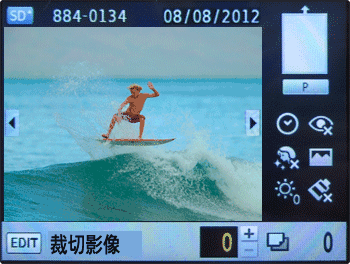
2.  按 <EDIT> 按鈕,然後
 按 <OK> 按鈕。
按 <EDIT> 按鈕,然後 按 <OK> 按鈕。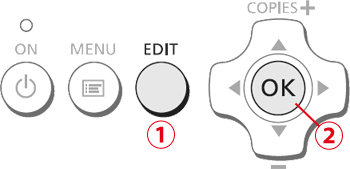
3. 將顯示指示裁切範圍的裁切框。
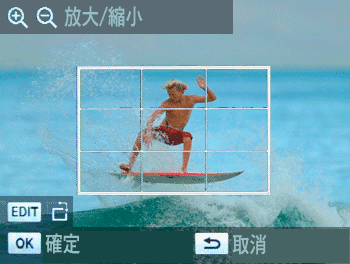
4. 確定範圍。
NOTE
- 每按一次 EDIT 按鈕,裁切框會在人像和風景之間切換。
- 透過按
 按鈕,您可移動裁切框。
 - 透過按
 按鈕,您可放大裁切框。透過按
 按鈕,您可縮小裁切框。
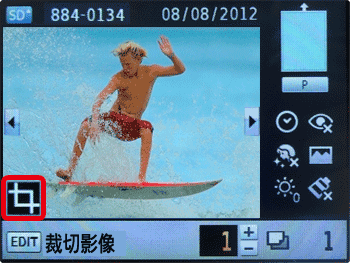
5. 按 <OK> 按鈕時,設定裁切範圍,螢幕返回影像顯示,且左下方顯示 ( )。
)。
)。
NOTE
- 要裁切其他影像並同時打印,請重複步驟 1 至 5。
- 如果要在設定後更改裁切範圍,在影像顯示螢幕按 <EDIT> 按鈕,選擇 [調整裁切],然後按 <OK> 按鈕重複步驟 4 至 5。
- 如果要在設定後取消裁切範圍,在影像顯示螢幕按 <EDIT> 按鈕,選擇 [重設裁切],然後按 <OK> 按鈕顯示重設裁切螢幕,並再次按 <OK> 按鈕。
- 如果在打印裁切影像前關閉 SELPHY 或取出記憶卡,則裁切範圍將被全部清除。
- 可對最多 99 張影像設定裁切範圍。
- 使用 [打印全部影像] 或 [DPOF 打印] 打印時,或在 [紙張版面] 中選擇 [索引] 或 [多張拼圖] 時,無法裁切影像。
- 無法變更螢幕上裁切框的長寬比。
- 在步驟 5 中的影像顯示螢幕中,按

 按鈕可變更打印份數。將打印份數設定為 0 不會清除裁切範圍設定。
6. 按 <PRINT> 按鈕開始打印。