








拍攝各種場景
解決方法
當您選擇合適的模式後,相機將根據拍攝條件選擇必要的設定。
IMPORTANT
操作按鈕的位置及形狀、顯示的螢幕及設定項目可能因您使用的型號而異。
1. 開啟相機電源。
2. 設定 <模式轉盤> 為 <SCN> ( )。
)。
)。REFERENCE
- 如果要在拍攝時為影像添加效果,設定 <模式轉盤> 為 <創意濾鏡模式> (
 )。後續步驟與下面所述的步驟相同。
3. 按 <FUNC./SET> ( ) 按鈕。
) 按鈕。
) 按鈕。4. 出現下方螢幕。
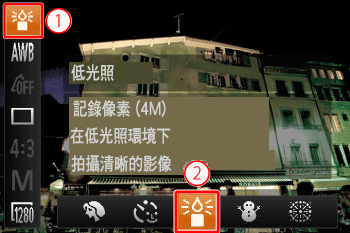
 上下按 <方向按鈕> 選擇 [拍攝模式] *。
* 如果沒有變更過設定,將顯示 [人像]。
 左右按 <方向按鈕> 選擇 [拍攝模式]。(以上影像選擇了 [低光照] (
 ) 設定。)
完成選擇後,按 <FUNC./SET> 按鈕 ()。
)。5. 出現下方螢幕。
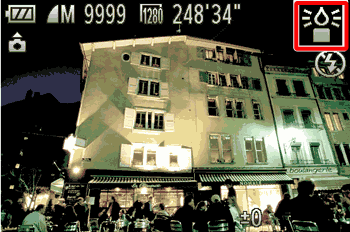
當所需 [拍攝模式] 的圖示顯示在螢幕右上角時,設定完成。
| 模式 |
場景 | 拍攝模式 | 效果 | |
|---|---|---|---|---|
| 拍攝人像 | [人像] ( ) ) |
以柔和的效果拍攝人物照。 | |
| 使肌膚看起來更平滑 | [平滑肌膚] *1 ( ) ) | 當拍攝人物影像時可應用平滑效果。可以按照以下描述選擇效果級別和色彩 ([淡化膚色]、[加深膚色])。 | ||
| 在不使用三腳架的情況下拍攝夜景 | [手持夜景模式]*1 (
 ) ) |
即使在低光照條件下拍攝,也可將相機抖動及主體模糊降至最低。 | ||
| 水下拍攝 | [水下]*2 ( ) ) | 使用選購的防水機殼時,可以以自然的色調拍攝水生生物和水下景色。該模式可以修正白平衡並可達到與市面上銷售的色彩補償濾鏡相同的效果 | ||
| 在低光照下拍攝 | [低光照]*3 () |
即使在低光照條件下拍攝,也可將相機抖動及主體模糊降至最低。 | ||
| 在雪景背景下拍攝 | [雪景] ( ) ) | 以明亮自然的色彩拍攝雪景背景下的人物。 | ||
| 拍攝煙火 | [煙火] ( ) ) | 可拍攝出色彩鮮豔的煙火。 | ||
| 拍攝高對比度場景 | [高動態範圍模式]*1 ( ) ) | 相機以不同的亮度設定連續拍攝 3 張影像,然後選擇亮度最佳的區域並將這些區域組合至一個影像。這可以減少高對比度場景中經常出現的高光過亮或陰影區域細節缺失。 | 以淡化的色彩拍攝 | [懷舊效果]*2 ( ) ) | 此效果會淡化顏色並使相片變粗糙,使其看上去像是舊相片。可以從 5 個效果級別中進行選擇。 | 以魚眼鏡頭效果拍攝 | [魚眼效果] ( ) ) | 可以使用魚眼鏡頭變形效果拍攝影像。 |
| 拍攝微縮模型效果的影像 | [模型效果] ( ) ) | 通過虛化影像上所選區域以上和以下的部分獲得微縮模型效果。 | ||
| 以玩具相機效果拍攝 | [玩具相機效果] ( ) ) | 此效果會使影像產生虛光現象 (四角變暗、模糊),同時更改整體色彩,類似於玩具相機的拍攝效果。 | ||
| 使用柔焦效果拍攝 | [柔焦效果]*1 ( ) ) | 此功能能使您如同使用安裝了柔焦濾鏡的相機來拍攝影像。可以調整為您想要的效果級別。 | ||
| 以單色拍攝 | [單色] ( ) ) | 可以拍攝黑白、復古或藍白影像。 | ||
| 以色彩強化拍攝 | [色彩強化]*1 ( ) ) | 選擇一種要保留的影像顏色並將其他顏色變為黑白效果。 | ||
| 以色彩轉換拍攝 | [色彩轉換]*1 ( ) ) | 可以在拍攝前將一種影像顏色更換為其他顏色。請注意,只能更換一種顏色。 | ||
| 以鮮艷的色彩拍攝 | [極鮮艷色彩] ( ) ) | 以豐富、鮮豔的色彩拍攝。 | ||
| 拍攝海報效果的相片 |  ) ) | 以猶如舊海報或插圖的效果拍攝影像。 | ||
*2。僅在 PowerShot S110/G15 上提供
*3。僅在 PowerShot SX160 IS/SX500 IS 上提供
NOTE
- 與其他模式相比,[手持夜景模式] () 模式中的主體顯得較大。
- 在 [手持夜景模式] () 及 [水下] () 模式下,因 ISO 感光度根據拍攝條件增加,影像可能看上去比較模糊。
- 因為相機將在 [手持夜景模式] () 模式下連續拍攝,所以請在拍攝時拿穩相機。
- 在 [手持夜景模式] () 模式下,相機劇烈抖動或某些拍攝條件可能會影響您獲得理想的效果。
- 在 [煙火] () 模式下,將相機安裝到三腳架以防止相機移動和影像模糊。另外,當使用三腳架拍攝時,需要將 [影像穩定器模式] 設定為 [關]。
- 在 [低光照] () 模式下,記錄像素設定將固定為 (
 )。
)。 - 在 [高動態範圍模式] () 模式下,任何主體移動都會導致影像模糊。由於相機要處理和組合影像,可能要延遲片刻才能再次拍攝。
- 在 [色彩強化] () 和 [色彩轉換] () 模式下,使用閃光燈可能會導致效果異常。
- 由於在 [平滑肌膚] ()、[極鮮艷色彩] ()、[海報效果] ()、[魚眼效果] ()、[模型效果] ()、[懷舊效果] ()、[柔焦效果] ()、[色彩強化] ()、[色彩轉換] (),以及 [玩具相機效果] () 模式下拍攝的影像效果可能未如理想,因此請先進行測試拍攝。