
選擇對焦主體 (追蹤自動對焦)
解決方法
您可以選擇要對焦的主體,然後拍攝。
IMPORTANT
- 將 [伺服自動對焦] 設定為 [開]。
- 主體太小或移動過快,或主體的色彩或亮度與背景過於接近時,可能無法進行追蹤。
- [拍攝] (
 ) 設定頁下的 [自動對焦點放大] 不能使用。
 - [微距] (
 ) 不能使用。
 - 以下示例已假定 [拍攝模式] 設定為 [程式 AE] (
 )。
)。
1. 開啟相機電源。
2. 按 < > 按鈕。
> 按鈕。
> 按鈕。3. 出現下方螢幕。
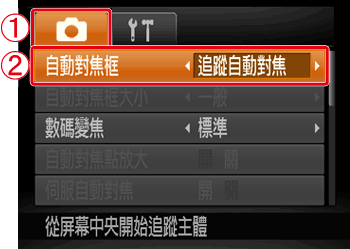
 按 <方向按鈕> 選擇 [拍攝] () 設定頁。
 按 <方向按鈕> 將 [自動對焦框] 設定為 [追蹤自動對焦]。
完成這些設定後,按 <> 按鈕。
> 按鈕。4. 出現下方視窗。
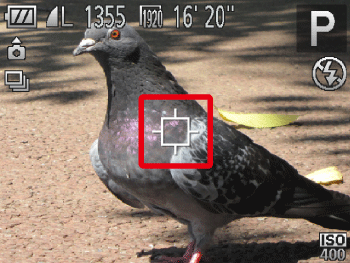
將相機指向要對焦的主體使 ( ) 出現在主體上,然後按左 <方向按鈕> (在 PowerShot SX50 HS 或 PowerShot G15 上,則按 [自動對焦框選擇器] (
 ))。
))。
) 出現在主體上,然後按左 <方向按鈕> (在 PowerShot SX50 HS 或 PowerShot G15 上,則按 [自動對焦框選擇器] ())。- 偵測到主體時,相機將發出一聲提示音並顯示 ( )。即使主體移動,相機也會在一定範圍以內繼續追蹤主體。
)。即使主體移動,相機也會在一定範圍以內繼續追蹤主體。- 如果相機未偵測到主體,() 將出現在螢幕上。
) 將出現在螢幕上。REFERENCE
- 要取消追蹤,再次按左 <方向按鈕> (在 PowerShot SX50 HS 或 PowerShot G15 上,則按 [自動對焦框選擇器] ())。
- 半按 <快門按鈕> 時,即使未按左 <方向按鈕> (使用 PowerShot SX50 HS 或 PowerShot G15 時,未按 [自動對焦框選擇器] ()),相機仍將偵測主體。拍攝後,() 將會出現在螢幕中央。
5. 拍攝。
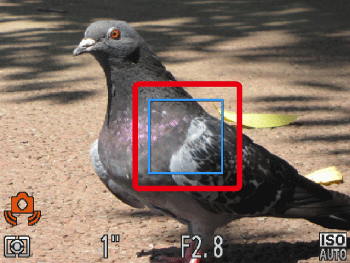
 ),當相機繼續調整對焦和曝光時,它將繼續追蹤主體。
「追蹤自動對焦」可以在以下拍攝模式中使用。
 ... 可以設定「追蹤自動對焦」
 ... 不能設定;但是按上 <方向按鈕> 可以使用「追蹤自動對焦」
 ... 拍攝模式在該型號中不能使用
| 型號 | 拍攝模式 | |||||||||||||||||||
 |  |  |  |  |  |  |  |  |  | 
 |  、 、 、 、 、 、 、 、 、 、 、 、 、 、 、 、 | |||||||||
| PowerShot SX500 IS/SX160 IS | | | | | | | | | | | | | ||||||||
| PowerShot SX50 HS | | | | | | | | | | | | |||||||||
| PowerShot G15 | | | | | | | | | | | | |||||||||