








如何在相機上重設使用 EOS 650D 拍攝影像的尺寸?(如何重設影像尺寸以降低像素數。)
解決方法
您可以使用相機重設影像尺寸以降低像素數並另存為新的影像。您只可以重設 JPEG L/M/S1/S2 影像的尺寸。
IMPORTANT
JPEG S3 及 RAW 影像的尺寸無法重設。
1. 打開液晶螢幕,然後設定電源開關為 <ON>。
有關如何打開液晶螢幕的詳細資訊,請參閱如何使用 EOS 650D 的多角度液晶螢幕.
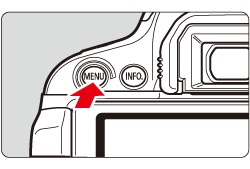
2. 按 <MENU> 按鈕顯示選單。
3. 在 [ ] 設定頁下,選擇 [重設尺寸] 選單選項,然後按 <SET> 按鈕。影像將會顯示。
] 設定頁下,選擇 [重設尺寸] 選單選項,然後按 <SET> 按鈕。影像將會顯示。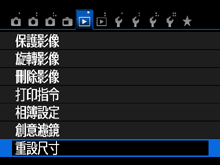
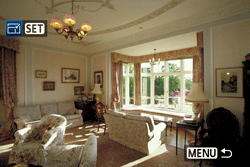
4. 按 <十字鍵> 選擇想要重設尺寸的影像。
按 < > 按鈕可切換至索引顯示並選擇影像。
> 按鈕可切換至索引顯示並選擇影像。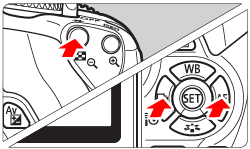
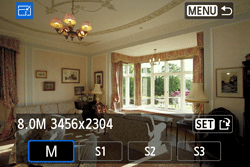
5. 按 <SET> 按鈕以顯示影像尺寸。按<十字鍵>選擇所需的影像尺寸,然後按<SET>按鈕。
NOTE
該視窗中的目標尺寸 (M/S1/S2/S3) 會比原始尺寸小。例如,如原始影像尺寸為 S1,您可選擇 S2 或 S3。
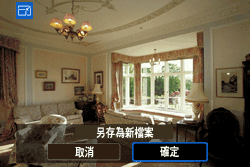
6. 選擇 [確定] 以儲存影像,然後按 <SET> 按鈕。
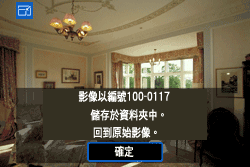
7. 確認目標資料夾及影像檔案編號,然後選擇 [確定]。
要重設其他影像的尺寸,請按 <MENU> 按鈕以返回影像選擇畫面,然後重複步驟 4 至步驟 7。
8. 要結束並返回選單,請按 <MENU> 按鈕。
步驟 5 中顯示的 [4.5M 2592x1728] 大小的影像的長寬比為 3:2。與長寬比對應的影像大小如下表所示。附有星號標記的影像記錄畫質的數值並不完全符合長寬比。影像會稍微裁切。
| 畫質 | 長寬比及像素數 | |||
| 3:2 | 4:3 | 16:9 | 1:1 | |
 | 3456x2304 (800 萬像素) | 3072x2304 (700 萬像素) | 3456x1944 (670 萬像素) | 2304x2304 (530 萬像素) |
 | 2592x1728 (450 萬像素) | 2304x1728 (400 萬像素) | 2592x1456* (380 萬像素) | 1728x1728 (300 萬像素) |
 | 1920x1280 (250 萬像素) | 1696x1280* (220 萬像素) | 1920x1080 (210 萬像素) | 1280x1280 (160 萬像素) |
 | 720x480 (35 萬像素) | 640x480 (31 萬像素) | 720x400* (29 萬像素) | 480x480 (23 萬像素) |