








使用 GPS 資訊 (Map Utility 1.2)
解決方法
使用定位的影像和 GPS 記錄, 可以在地圖上輕鬆檢視拍攝位置或攜帶相機的旅行路線。
還可輕鬆添加或刪除位置資訊。
IMPORTANT
- 此處描述的操作假定已安裝了隨附光碟(數碼相機解決方案光碟)中的 ImageBrowser EX 軟件,且已透過互聯網對其進行了更新。
- 如果隨附光碟中沒有 [ImageBrowser EX],可從佳能網站的下載頁面下載 [ImageBrowser EX] 更新程式並安裝。 請注意,執行安裝時,需要準備並檢查好相機。
- 本節將以 Windows 7 為例介紹此操作。 根據您所用作業系統的不同,螢幕顯示和操作可能稍有不同。
- 上載需要接入互聯網。 您必須擁有互聯網服務提供商帳戶,安裝瀏覽器軟件且已建立互聯網連接。
- 使用普通的互聯網連接,可能需要 ISP 連接或訪問費用。
- Google、Google Maps 及 Google Earth 是 Google Inc. 的商標。
- 此程式使用 Google Maps 在地圖上顯示影像位置和旅行路線。 影像中的位置資訊和 GPS 記錄會發送至服務提供商。
- 定位的影像和 GPS 記錄可能包含個人確認的資訊。 在很多人可以瀏覽的公共網路上共享檔案或發布影像時請特別小心。
- 僅能顯示由配備內置 GPS 功能的相機拍攝的影像。
- 不要在當前正在使用 Digital Photo Professional 編輯的影像上使用 Map Utility。 這樣可能會阻止您的更改不能正確保存。
如果電腦上安裝了 [ImageBrowser EX],可以同時選擇要在地圖上顯示的多張影像。
1. 連按兩下桌面上的 [ImageBrowser EX] 捷徑圖示以啟動 [ImageBrowser EX]。

REFERENCE
- 如果在桌面上找不到 [ImageBrowser EX] 捷徑圖示,請按一下 [開始] > [所有程式] 或 [程式] > [Canon Utilities] > [ImageBrowser EX] 並選擇 [ImageBrowser EX] 以啟動 [ImageBrowser EX]。
- 在 Mac 作業系統下,按一下 [Dock] 中的 [ImageBrowser EX] 圖示。 如果在 [Dock] 中無法找到 [ImageBrowser EX] 圖示,請按一下選單欄上的 [Go],選擇 [應用程式],然後開啟 [Canon Utility] > [ImageBrowser EX],選擇並啟動 [ImageBrowser EX]。
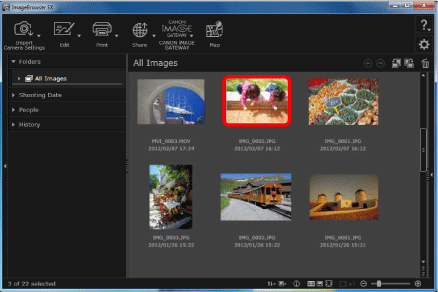
2. 將會出現以下螢幕,所以請按一下您想在地圖上顯示的影像來選擇它們。
NOTE
- 要選擇多個影像,按住鍵盤的 <Ctrl>* 鍵點選多個影像。
* 在 Mac OS X 下,按住 <Command> 鍵的同時點選影像。
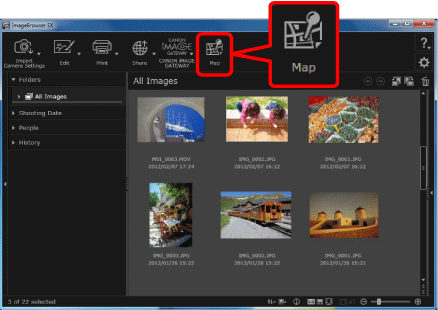
3. 如果按一下 [地圖(map)],[Map Utility] 將會啟動。
有關 Map Utility 螢幕顯示的詳細資訊,請參閱此處.
如果您不想使用 [ImageBrowser EX] 顯示影像,則請直接啟動[Map Utility]。
1. 按一下 [開始] > [所有程式] 或 [程式] > [Canon Utilities],並選擇 [Map Utility] 以啟動 [Map Utility]。
REFERENCE
- 如果使用 Mac OS X
在選單欄中按一下 [Go],選擇 [應用程式] -> [Canon Utilities] -> [Map Utility],然後按一下 [Map Utility] 啟動此軟件。
2. 出現下方視窗。
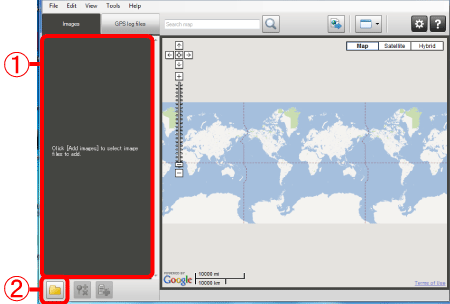
[Map Utility] 運行時將出現一個如下所示的視窗。
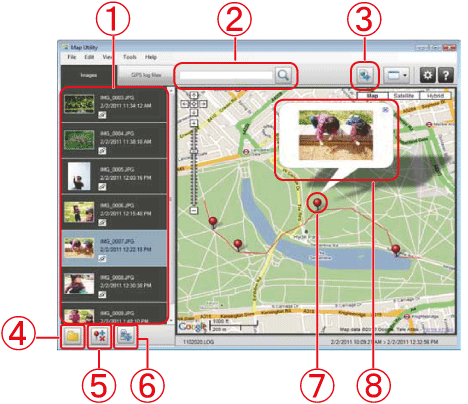
 在 [ImageBrowser EX] 中選擇的影像或透過按 (
 ) 按鈕新增的影像將出現。
 輸入位置以搜尋相應影像。
 按一下來匯出檔案,此檔案可以在 Google Earth 上查閱。 (使用這些檔案需要安裝 Google Earth。 請注意在一些 Google Earth 版本下顯示可能不正確。)
 添加影像。
添加影像。 添加或移除影像位置資訊。
 使用顯著的名稱標記當前地圖區域的影像。
 拍攝位置在地圖上用大頭針來表示。
 當前的影像將在彈出的視窗中顯示。
REFERENCE
[管理 GPS 記錄(Managing GPS logs)]
如果要管理 GPS 記錄檔,請按一下 [GPS 記錄檔 (GPS Log File)]。
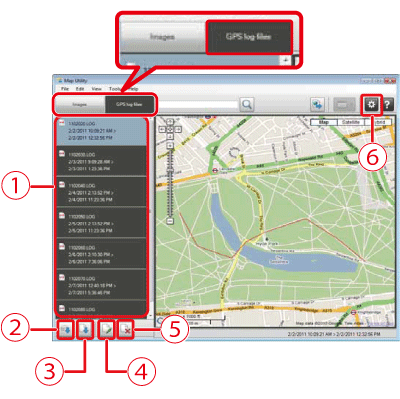 列出 GPS 記錄檔。 從相機或記憶卡匯入 GPS 記錄檔。 新增 GPS 記錄檔。 更改 GPS 記錄時差資訊。 從列表中移除 GPS 記錄檔。 按一下以過濾記錄資訊顯示。 按照需要調整顯示條件以在地圖上更好地瀏覽路線。