








ImageBrowser EX 1.1.0 (或更新版本) - 透過電郵發送影像
解決方法
這些說明介紹如何使用隨附的 [ImageBrowser EX] 軟件透過電郵發送影像。
IMPORTANT
- 此處描述的操作假定已安裝了與數碼相機配合使用的 [ImageBrowser EX] 軟件,且已透過互聯網對其進行了更新。
- [ImageBrowser EX] 的安裝步驟可能會因所用的型號而異。
- 如相機隨附的數碼相機解決方案光碟中包含 [ImageBrowser EX],請使用數碼相機解決方案光碟安裝軟件。
- 如果隨附光碟中沒有 [ImageBrowser EX],可從佳能網站的下載頁面下載 [ImageBrowser EX] 更新程式並安裝。
- 如相機未隨附光碟,請從佳能網站下載 [數碼相機軟件] 並使用該軟件安裝 [ImageBrowser EX] 軟件。
請注意,執行安裝時,需要準備並檢查好相機。
- 本節將以 Windows 7 為例介紹此操作。根據您所用作業系統的不同,螢幕顯示和操作可能稍有不同。
1. 連按兩下桌面上的 [ImageBrowser EX] 圖示以啟動 [ImageBrowser EX]。

如果在桌面上找不到 [ImageBrowser EX] 捷徑圖示,依次按一下 [開始] ( ) > [所有程式] 或 [程式集] > [Canon Utilities] > [ImageBrowser EX] 啟動 [ImageBrowser EX]。
) > [所有程式] 或 [程式集] > [Canon Utilities] > [ImageBrowser EX] 啟動 [ImageBrowser EX]。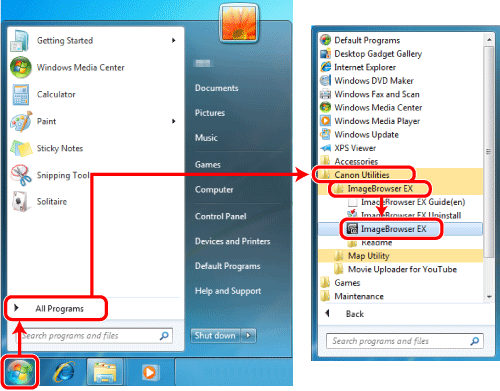
NOTE
在 Mac 作業系統下,按一下 [Dock] 中的 [ImageBrowser EX] 圖示。如果在 [Dock] 中無法找到 [ImageBrowser EX] 圖示,請按一下選單欄上的 [Go],選擇 [Applications],然後開啟 [Canon Utility] > [ImageBrowser EX],選擇並啟動 [ImageBrowser EX]。
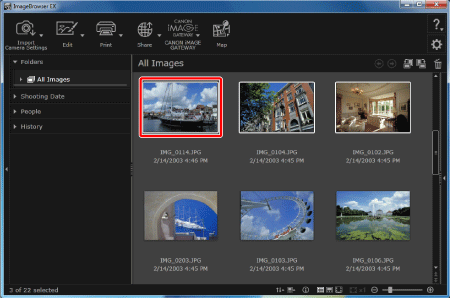
2. [ImageBrowser EX] 啟動後,按一下要以電郵形式發送的影像以進行選擇。
- 要選擇多個影像,按住 <Ctrl>* 鍵點選多個影像。
* 在 Mac OS X 下,按住 <Command> 鍵的同時點選影像。
- 要想選擇排成一行的一系列影像,請點選第一張影像,然後按住 <Shift> 鍵的同時點選最後一張影像。
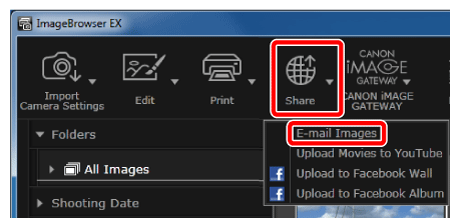
3. 按一下 [分享 (Share)],然後按一下 [電郵影像 (E-mail Images)]。
4. 將會出現 [電郵影像 (Email Images)] 視窗。
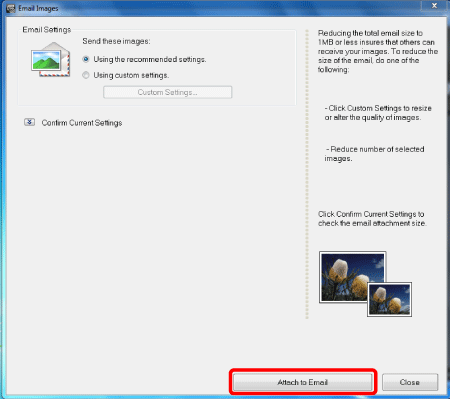
 選擇 [使用建議的設定 (Using the recommended settings)]。
 如果您按一下 [確定目前設定 (Confirm Current Settings)],則可以查看影像尺寸、影像畫質及檔案尺寸。如果設定正確,則執行步驟 7。
 要想更改諸如影像大小和影像畫質的設定,請選擇 [使用自訂設定 (Using custom settings)],然後執行步驟 5。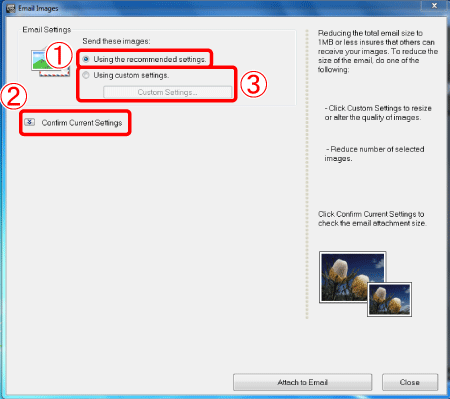
5. 要設定影像大小或影像畫質,請按一下 [自訂設定 (Custom Settings...)]。
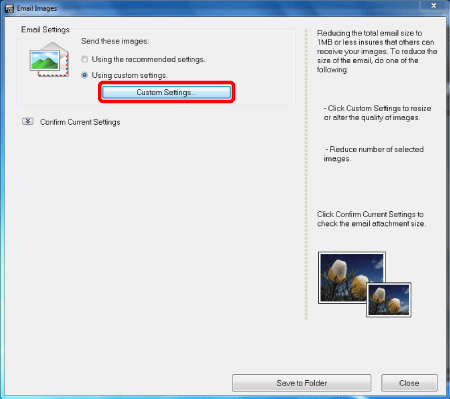
6. 將會出現 [自訂設定 (Custom Settings)] 螢幕。根據需要設定影像大小和影像畫質,然後 選擇 [附加至電郵 (Attach to Email)]。 按一下 [確定 (OK)]。
選擇 [附加至電郵 (Attach to Email)]。 按一下 [確定 (OK)]。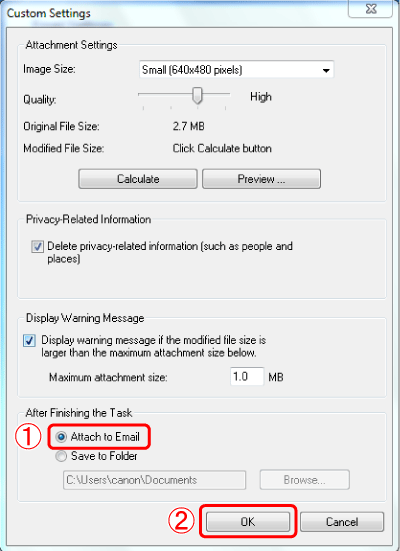
7. 如果按一下 [附加至電郵 (Attach to Email)],電郵軟件將會啟動。
REFERENCE
如果在步驟 7中沒有啟動電郵,則請在 [完成任務後 (After Finishing the Task)] 部份的步驟 6 中選擇 [儲存至資料夾 (Save to Folder)] 選項以便儲存,然後使用電郵軟件將影像附加至您的資訊中。
有關電郵軟件的操作問題,請參閱電郵軟件的說明。
使用電郵發送影像的操作至此完成。