





ImageBrowser EX 1.1.0 (或更新版本) - 在單頁紙上打印單張影像
解決方法
下面說明如何使用隨附 [ImageBrowser EX] 軟件在一頁紙上打印一張影像。
IMPORTANT
- 此處描述的操作假定已安裝了與數碼相機配合使用的 [ImageBrowser EX] 軟件,且已透過互聯網對其進行了更新。
- [ImageBrowser EX] 的安裝步驟可能會因所用的型號而異。
- 如相機隨附的數碼相機解決方案光碟中包含 [ImageBrowser EX],請使用數碼相機解決方案光碟安裝軟件。
- 如果隨附光碟中沒有 [ImageBrowser EX],可從佳能網站的下載頁面下載 [ImageBrowser EX] 更新程式並安裝。
- 如相機未隨附光碟,請從佳能網站下載 [數碼相機軟件] 並使用該軟件安裝 [ImageBrowser EX] 軟件。
請注意,執行安裝時,需要準備並檢查好相機。
- 本節將以 Windows 7 為例介紹此操作。根據您所用作業系統的不同,螢幕顯示和操作可能稍有不同。
1. 連按兩下桌面上的 [ImageBrowser EX] 捷徑圖示以啟動 [ImageBrowser EX]。

如果您在桌面上無法找到 [ImageBrowser EX] 捷徑圖示,請按一下 [開始] ( ) > [所有程式] 或 [程式集] > [Canon Utilities] > [ImageBrowser EX],並選擇 [ImageBrowser EX] 以啟動 [ImageBrowser EX]。
) > [所有程式] 或 [程式集] > [Canon Utilities] > [ImageBrowser EX],並選擇 [ImageBrowser EX] 以啟動 [ImageBrowser EX]。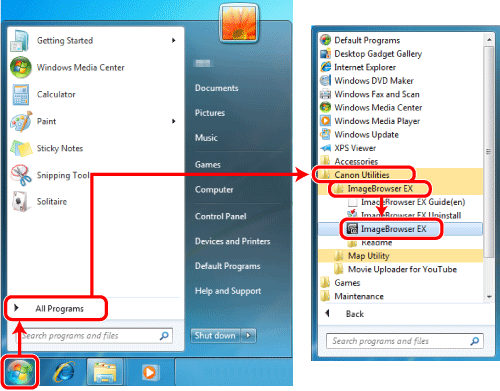
NOTE
在 Mac 作業系統下,按一下 [Dock] 中的 [ImageBrowser EX] 圖示。如果在 [Dock] 中無法找到 [ImageBrowser EX] 圖示,請按一下選單欄上的 [Go],選擇 [Applications],然後開啟 [Canon Utility] > [ImageBrowser EX],選擇並啟動 [ImageBrowser EX]。
2. ImageBrowser EX 啟動後,按一下要打印的影像以進行選擇。
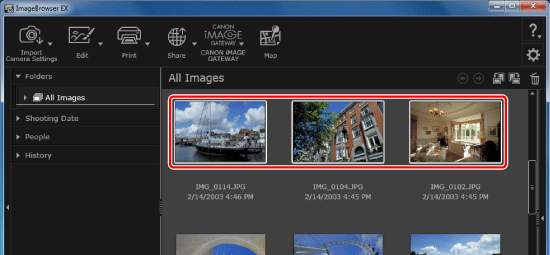
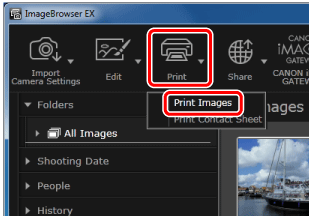
3. 選擇要打印的影像,按一下 [打印 (Print)],然後選擇 [打印影像 (Print Images)]。
4. [相片打印 (Photo Print)] 螢幕出現後,進行打印設定。
 指定打印機、紙張尺寸、無邊框打印選項等。
 要打印帶拍攝日期/時間的影像,從 [拍攝日期/時間 (Shooting Date/Time)] 方塊中選擇 [日期/時間 (Date/Time)]、[日期 (Date)] 或 [時間 (Time)]。
 如果需要,可設定 [剪裁影像 (Trim Image)] 或 [插入文字 (Insert Text)]。
 指定打印張數。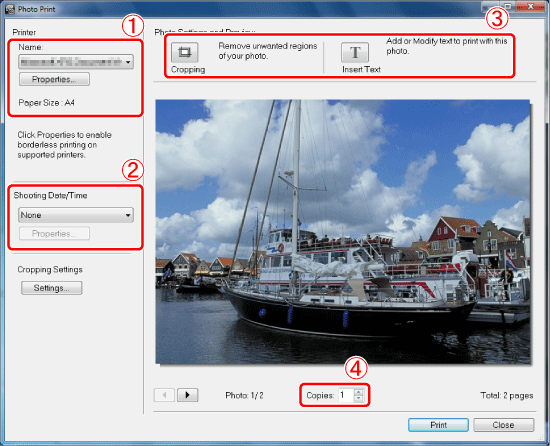
NOTE
如果使用相機的 [日期標記 (Date Stamp)] 功能拍攝影像,而又在 ZoomBrowser EX 中啟用了 [拍攝日期/時間 (Shooting Date/Time)] 設定,影像上將出現兩次日期/時間標記。
在上述視窗中確認打印預覽,如果影像有兩次日期/時間標記,將 [拍攝日期/時間 (Shooting Date/Time)] 設定為 [無 (None)]。
5. 點選 [打印 (Print)]。
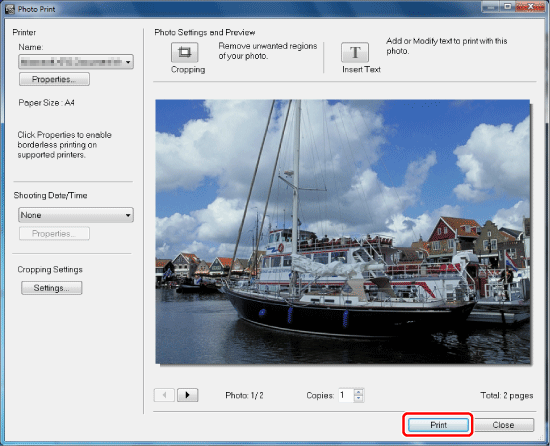
在單頁紙上打印單張影像的步驟至此完成。