








無列印結果/列印模糊/色彩錯誤/白色條紋
問題
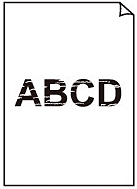
- 無列印結果
- 列印模糊
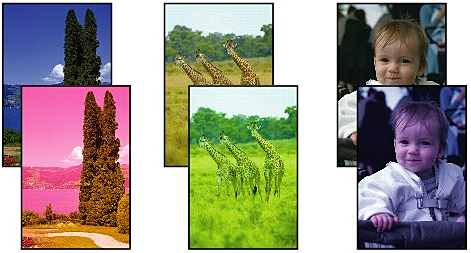
- 色彩錯誤
- 白色條紋

原因及解決方法
列印噴嘴檢查圖案,檢查能否從列印頭正確噴出墨水。
- 如果噴嘴檢查圖案列印不正確︰
執行列印頭清潔後,列印噴嘴檢查圖案並檢查圖案。
- 如果執行兩次列印頭清潔後問題仍未解決︰
執行列印頭深度清潔。
如果執行列印頭深度清潔後問題仍未解決,關閉本機並在 24 小時後再次執行列印頭深度清潔。當您關閉印表機時,請勿將其插頭從電源中拔掉。
- 如果執行兩次列印頭深度清潔後問題仍未解決︰
墨水可能已耗盡。請更換 FINE 墨盒。
更換 FINE 墨盒
當需要更換 FINE 墨盒時,請執行以下步驟。
See[更換 FINE 墨盒]
在紙張的非列印面列印可能會導致列印模糊或品質下降。
列印面朝下裝入紙張。
有關列印面的詳細資訊,請參見紙張隨附的說明書。
如果 FINE 墨盒未牢固安裝,墨水可能不會正確噴出。
開啟出紙蓋板,列印頭蓋會隨之開啟。
向上推墨盒鎖定桿以確認 FINE 墨盒已正確安裝。
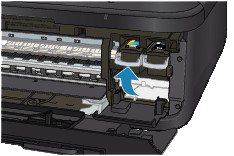
確定 FINE 墨盒已正確安裝後,關閉出紙蓋板。
如果問題仍未解決,取下 FINE 墨盒,然後重新安裝。
更換 FINE 墨盒
當需要更換 FINE 墨盒時,請執行以下步驟。
See[更換 FINE 墨盒]
- 影印時請參見以下部分︰
清潔原稿玻璃或自動輸稿器的玻璃。
REFERENCE
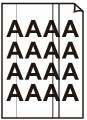
- 如果自動輸稿器玻璃髒污,紙張上將會出現黑色條紋,如下所示。
裝入紙張
裝入一般紙張/相片紙
可以裝入一般紙張或相片紙。
See[裝入紙張]
當在原稿玻璃中裝入時,要影印面朝下。當在自動輸稿器中裝入時,要影印面朝上。
直接從本機列印,或從電腦重新列印。
如果使用本機影印列印輸出物,列印品質可能降低。