








在相機液晶螢幕上顯示說明 (說明按鈕)
解決方法
按如下所述存取相機偵測到的場景的螢幕描述、
拍攝建議及播放說明。
IMPORTANT
- 操作按鈕的位置及形狀、顯示的螢幕及設定項目可能因您使用的型號而異。
1. 按 < > 按鈕。
> 按鈕。
> 按鈕。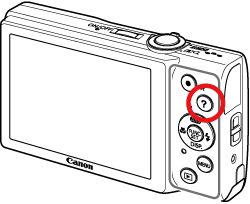
2. 出現下方螢幕。
當拍攝模式設定為 [自動] ( ):
):
): 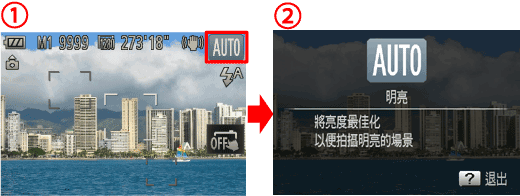
您可以看到螢幕右上角顯示的場景圖示的描述。因場景而異,亦會顯示拍攝建議。
當拍攝模式設定為其他模式,而非 [自動] ():
): 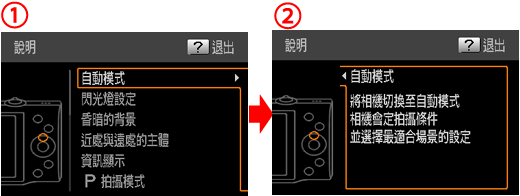
 如您上下按 <方向按鈕> 以選擇主體,示意圖中便會顯示相應操作所使用的變焦桿及按鈕。
 如您按右 <方向按鈕>,會出現此操作的解釋。如要繼續閱讀解釋說明,請上下按 <方向按鈕>。
如您按左 <方向按鈕>,相機將會返回 螢幕。
螢幕。播放模式中:
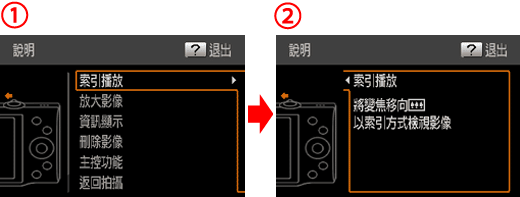 如您上下按 <方向按鈕> 以選擇主體,示意圖中便會顯示相應操作所使用的變焦桿及按鈕。 如您按右 <方向按鈕>,會出現此操作的解釋。如要繼續閱讀解釋說明,請上下按 <方向按鈕>。
如您按左 <方向按鈕>,相機將會返回 螢幕。
螢幕。 < > 螢幕上:
> 螢幕上: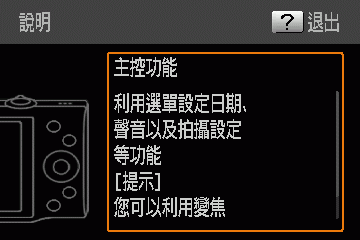
如要繼續閱讀解釋說明,請上下按 <方向按鈕>。
3. 再次按 <) 按鈕返回原始螢幕。
) 按鈕返回原始螢幕。