








無列印結果/列印模糊/色彩錯誤/白色條紋
問題
- 無列印結果
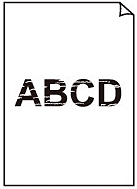
- 列印模糊
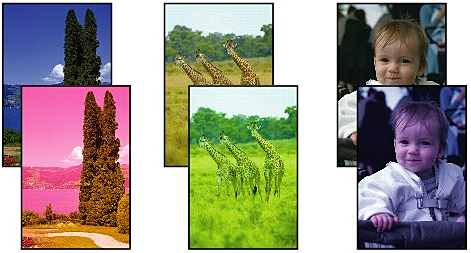
- 色彩錯誤
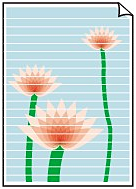
- 白色條紋
原因及解決方法
列印噴嘴檢查圖案,檢查能否從列印頭正確噴出墨水。
- 如果噴嘴檢查圖案列印不正確︰
檢查是否特定墨水盒已空。
如果墨水充足噴嘴檢查圖案卻沒有正確列印,執行列印頭清潔並嘗試再次列印噴嘴檢查圖案。
- 如果執行兩次列印頭清潔後問題仍未解決︰
執行列印頭深度清潔。
如果執行列印頭深度清潔後問題仍未解決,關閉本機並在 24 小時後再次執行列印頭深度清潔。當您關閉印表機時,請勿將其插頭從電源中拔掉。
- 如果執行兩次列印頭深度清潔後問題仍未解決︰
如果列印頭深度清潔無法解決此問題,列印頭可能被損壞。聯繫服務中心。
更換墨水盒
需要更換墨水盒時,請執行以下步驟。
See[更換墨水盒]
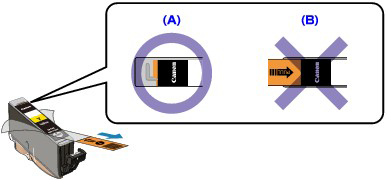
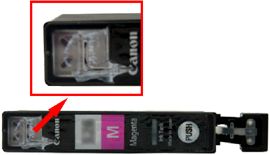
確保已撕下所有橙色膠帶,並且 L 形氣孔暴露,如(A)所示。
如果如(B)所示殘留橙色膠帶,撕下所有橙色膠帶。
在紙張的非列印面列印可能會導致列印模糊或品質下降。
有關列印面的詳細資訊,請參見紙張隨附的說明書。
- 影印時請參見以下部分︰
清潔原稿玻璃或自動輸稿器的玻璃。
REFERENCE
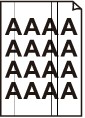
如果自動輸稿器玻璃髒污,紙張上將會出現黑色條紋,如下所示。
裝入紙張
送紙的紙張來源
本機有兩處紙張來源進行送紙:紙匣和後端托盤。
根據紙張的頁面大小和媒體類型,在其中一個紙張來源中裝入紙張。從紙匣還是後端托盤中送入紙張,因選擇的紙張大小或媒體類型而定。
-> [ 可以使用的媒體類型 ]
See[裝入紙張]
當在原稿玻璃中裝入時,要影印面朝下。當在自動輸稿器中裝入時,要影印面朝上。
直接從本機列印,或從電腦重新列印。
如果使用本機影印列印輸出物,列印品質可能降低。