








出現無法正確送紙/「無紙張」錯誤
問題
原因及解決方法
如果從本機送入多張一般紙張,請使用操作面板或電腦選擇防止一般紙張重複送紙的設定。
完成列印後,請禁用防止一般紙張重複送紙的設定;否則,後續列印仍會應用此設定。
- 使用操作面板進行設定
反復按「維護」按鈕直到 LED 作如下顯示,然後按「黑白」按鈕啟用「防止重複送紙」功能。

要禁用「防止重複送紙」功能,反復按「維護」按鈕直到 LED 按以上顯示,然後按「彩色」按鈕。
- 用電腦設定
開啟印表機驅動程式設定視窗,在「維護」標籤上的「自訂設定」中選擇「防止重複送紙」核選方塊,然後按一下「確定」。
REFERENCE
如果啟用「防止重複送紙」功能,列印速度將變慢。
裝入紙張
See[裝入紙張]
- 當裝入兩張或多張紙時,裝入前請鬆散紙張。
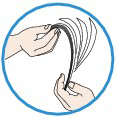
- 放入兩張或更多張紙時,放入前對齊紙張的邊緣。
- 當裝入兩張或多張紙時,請確保紙疊不超過紙張裝入限量。
但是,根據紙張類型或環境條件 (過高或過低的溫度及濕度),在限制最大時可能無法正確送紙。在這種情況下,減少一次裝載的紙張至紙張裝入限量的一半以下。
- 總是以縱向裝入紙張,毋須考慮列印方向。
- 裝入紙張時,列印面向下裝入紙張並滑動導紙器使其與紙張的兩側對齊。
- 裝入紙張時,插入紙疊直到導入邊觸到前端托盤的底部。
裝入紙張
See[裝入紙張]
-> [檢查 3︰平整紙張後將其裝入]
不可以使用的媒體類型
請勿使用以下類型的紙張。使用這種紙張不僅列印結果不理想,而且會導致本機夾紙或故障。
See[不可以使用的媒體類型]
裝入紙張
See[裝入紙張]
- 列印信封時,請在列印前參閱 [裝入西式信封 ] 並在列印前準備信封。
一旦準備好信封,以縱向裝載。如果橫向裝載信封,不能正確送入。
REFERENCE
清潔送紙滾軸會磨損滾軸,因此請僅在需要時執行此操作。
清潔送紙滾軸
如果送紙滾軸髒污或有紙張粉塵,紙張可能無法正確送入。
在此情況下,清潔送紙滾軸。由於清潔會磨損送紙滾軸,請僅在必要時執行此步驟。
See[清潔送紙滾軸]
如果不能取出印表機內的紙張或碎紙片,或如果取出紙張後繼續發生夾紙,聯繫佳能服務中心。