








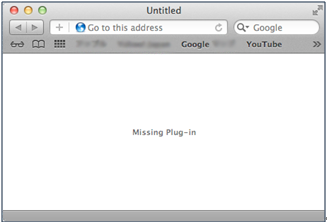
啟動 Easy-WebPrint EX 時,顯示訊息「掛入程式缺失 (Missing Plug-in)」。(Safari 5.1)
解決方法
現象)
在以下環境中,啟動 Easy-WebPrint EX 時,在 Safari (瀏覽器) 上顯示訊息「掛入程式缺失 (Missing Plug-in)」,因此無法啟動 Easy-WebPrint EX。
- Mac OS X Lion (v10.7) 環境 (包含 Safari 5.1)
- 安裝了 Safari 5.1 的 Mac OS X v10.6
解決方法)
Easy-WebPrint EX 支援的 Safari (瀏覽器) 版本為 4.0 至 5.0。
Easy-WebPrint EX 不支援 Safari 5.1。
按照以下步驟解除安裝 Easy-WebPrint EX。
按照以下步驟刪除 Easy-WebPrint EX。
1. 刪除 Dock 中註冊的 Easy-WebPrint EX 的別名。
NOTE
如果未註冊別名,則毋須執行此操作。
2. 從「Finder」的「Go」功能表,選擇「電腦」。
3. 開啟安裝了 Easy-WebPrint EX 的硬碟。
a) 依序開啟 Applications 資料夾和 Canon Utilities 資料夾,然後刪除 Easy-WebPrint EX 資料夾。
b) 依序開啟 Library 資料夾和 Internet Plug-Ins 資料夾,然後刪除 Easy-WebPrint EX. plugin。
c) 依序開啟 Library 資料夾和 Receipts 資料夾,然後刪除 Easy-WebPrint EX Application_XXX.pkg 及 Easy-WebPrint EX Plugin_XXX.pkg。(其中 XXX 因 Easy-WebPrint EX 版本的不同而有所變化。)
d) 依序開啟 Users 資料夾、帶有使用者名稱的資料夾、Library 資料夾以及 Caches 資料夾,然後刪除 jp.co.canon.ij.easy-webprint-ex-plugin 資料夾。
e) 依序開啟 Users 資料夾、帶有使用者名稱的資料夾、Library 資料夾以及 Preferences 資料夾,然後刪除 jp.co.canon.ij.easy-webprint-ex-plugin.plist。
5. 操作完成。
NOTE
在 Mac OS X Lion (v10.7) 中,毋須執行步驟 4 的 d) 及 e)。