印表機關閉/無法啟動列印
解決方法
<原因>
「自動電源關閉」功能是否啟用?
此印表機在給定的一段時間不使用時會自動關閉。
預設設定為「240 分鐘」。
可以將其變更為「禁用」、「15 分鐘」、「30 分鐘」、「60 分鐘」或「120 分鐘」。要變更設定,請參閱以下資訊︰
1. 確認印表機已開啟。
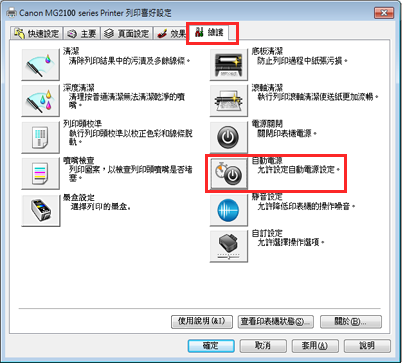
2. 開啟印表機驅動程式的「內容」,然後按一下 [維護] 標籤中的 [自動電源]。
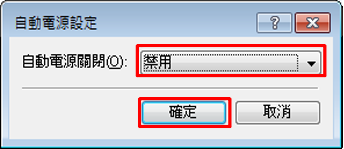
3. 在 [自動電源關閉] 中選擇 [禁用],然後按一下 [確定]。
根據使用的作業系統,轉到 A 或 B:
Mac OS X v.10.6.x -> A
Mac OS X v.10.5.x -> B
- A (對於 Mac OS X v.10.6.x)
1. 確認印表機已開啟。
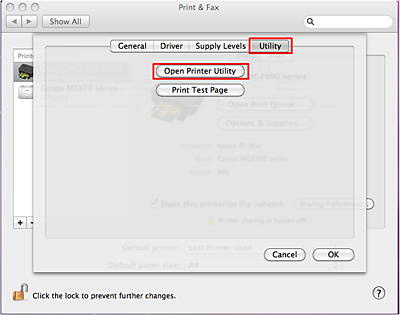
2. 開啟 [列印和傳真 (Print & Fax)] 中的 [選項與耗材 (Options & Supplies)],然後按一下 [工具程式 (Utility)] 標籤中的 [開啟印表機工具程式 (Open Printer Utility)]。
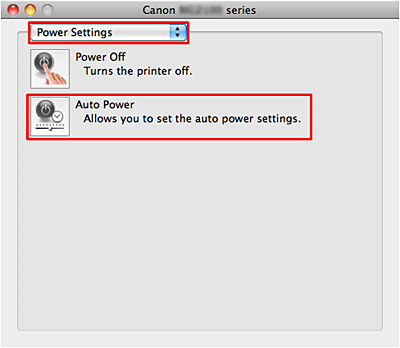
3. 按一下 [電源設定 (Power Settings)] 中的 [自動電源 (Auto Power)]。
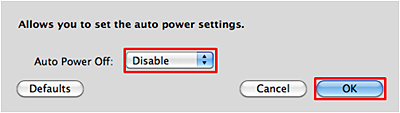
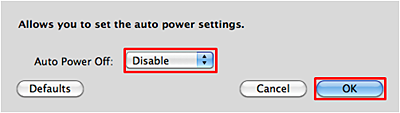
4. 在 [自動電源關閉 (Auto Power Off)] 中選擇 [禁用 (Disable)],然後按一下 [好 (OK)]。
- B (對於 Mac OS X v.10.5.x)
1. 確認印表機已開啟。
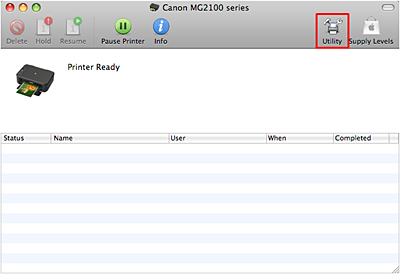
2. 按一下 [列印和傳真 (Print & Fax)] 中的 [開啟列印佇列 (Open Print Queue)],然後開啟 [工具程式 (Utility)]。
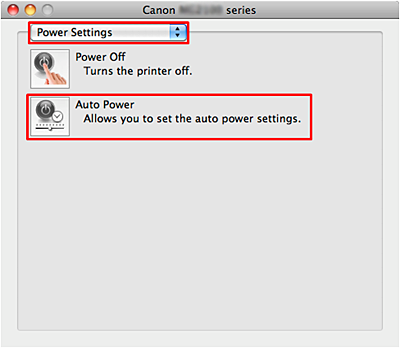
3. 按一下 [電源設定 (Power Settings)] 中的 [自動電源 (Auto Power)]。
4. 在 [自動電源關閉 (Auto Power Off)] 中選擇 [禁用 (Disable)],然後按一下 [好 (OK)]。