








首次安裝硬體
解決方法
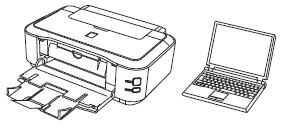
要執行安裝,請將印表機放置在電腦附近。
查看包含的項目。
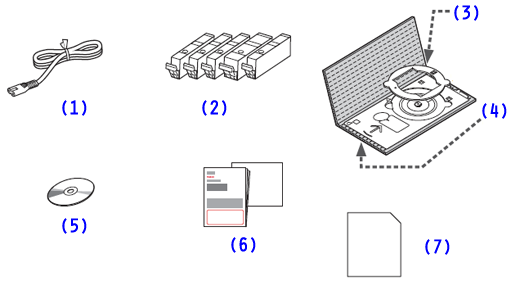
(1) 電源線
(2) 墨水盒 (BK、M、C、PGBK、Y)
(3) 3.15 英吋 (8 cm) 光碟轉接器
(4) 光碟托盤
(5) 安裝光碟
(6) 說明書及其他文件
(7) 霧面相片紙 MP-101 (用於自動列印頭校準)
REFERENCE
需要 USB 電纜線 (不包含)。
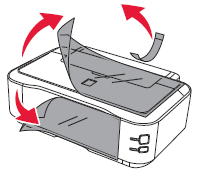
撕下保護膜和膠帶。
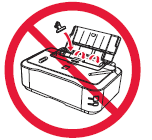
IMPORTANT
請勿將物品掉入印表機中。否則可能導致故障。
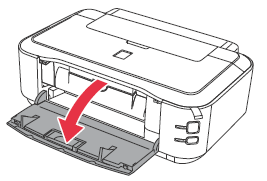
1. 開啟出紙托盤。
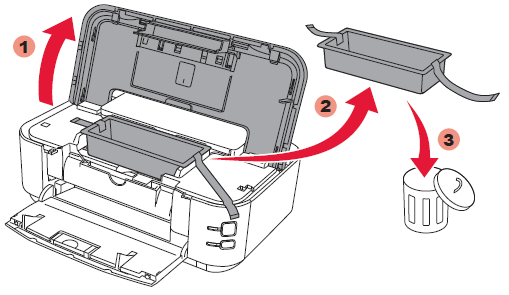
2. 抬起機蓋,然後撕下橙色膠帶及保護材料。
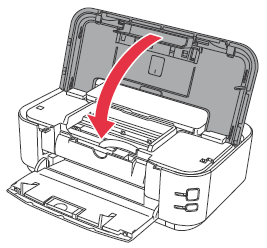
3. 關閉機蓋。
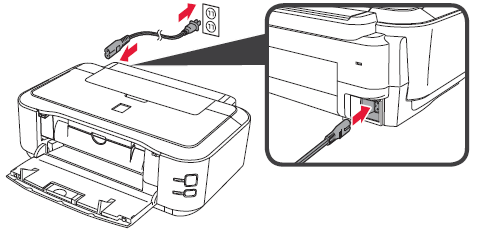
4. 連接電源線。
IMPORTANT
暫時不要連接 USB 電纜線。
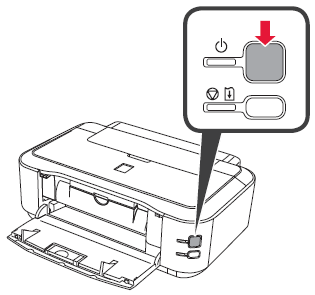
5. 按電源按鈕。
6. 檢查電源指示燈是否亮起綠色。
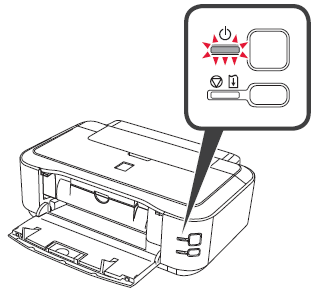
IMPORTANT
如果警告指示燈閃爍橙色,按電源按鈕關閉印表機,然後從步驟 2 重新執行操作。
1. 開啟機蓋。
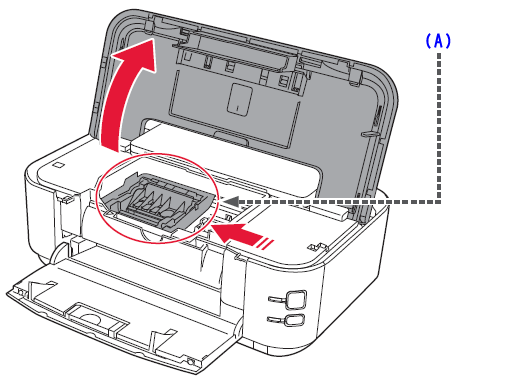
(A) 此處為安裝墨水盒的位置。
 請勿觸摸直到其停止。
2. 取下保護包裝。
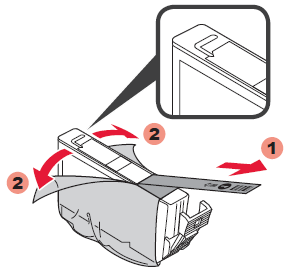
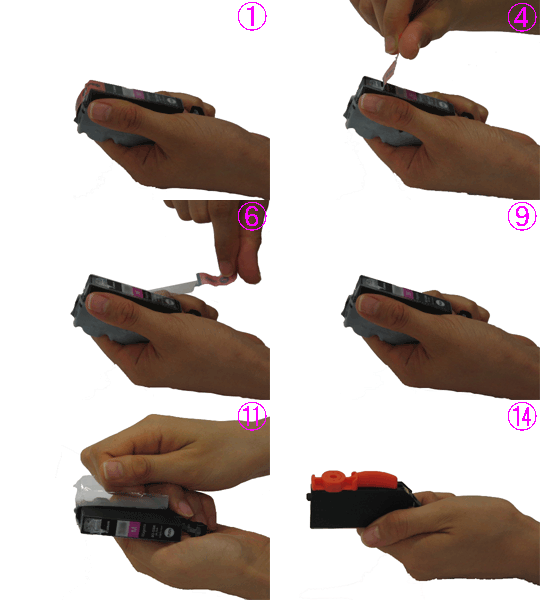
IMPORTANT
完全撕下橙色膠帶。
3. 擰下橙色保護蓋。
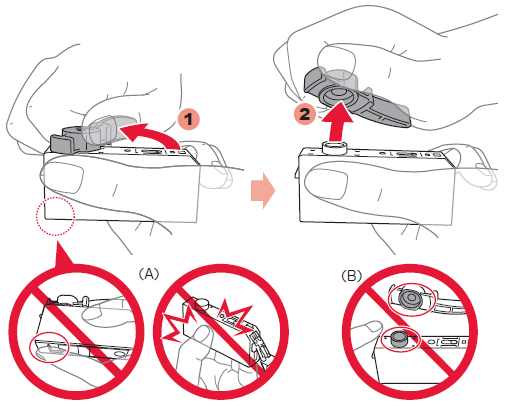
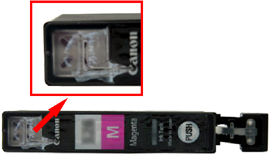
 (A) L 形凹槽堵塞時,請勿按壓側面。(B) 請勿觸摸﹗
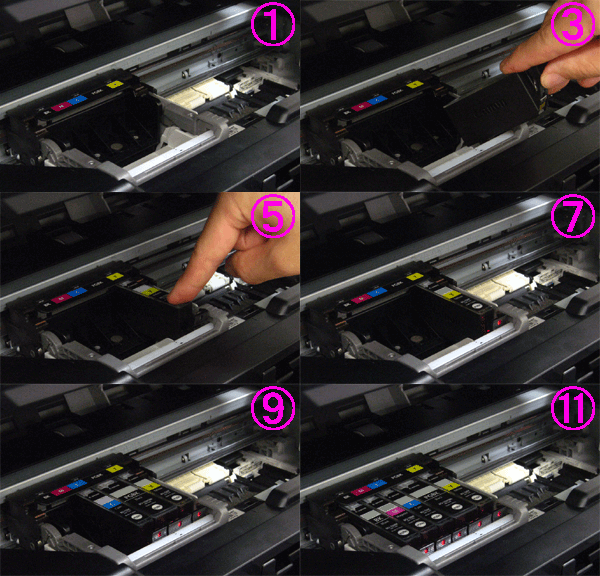
4. 將墨水盒插入到相應顏色的插槽中並將其按下。
檢查墨水指示燈是否亮起,然後安裝下一個墨水盒。
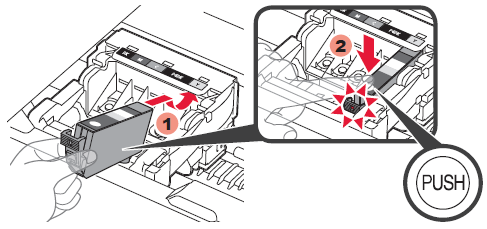
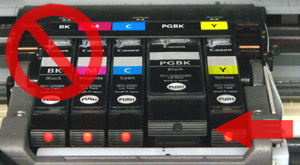
5. 檢查所有指示燈是否均已亮起。
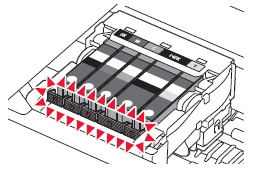
- 安裝不正確
6. 檢查內蓋是否關閉,然後關閉機蓋。
等待約 4 分鐘直到電源指示燈閃爍並持續亮起綠色,然後繼續執行操作。
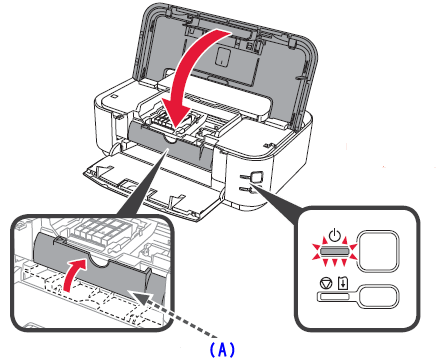
(A) 內蓋
IMPORTANT
如果警告指示燈閃爍橙色,請檢查墨水盒是否安裝正確。
REFERENCE
如果內蓋開啟,關閉內蓋,然後按印表機的「恢復/取消」按鈕。
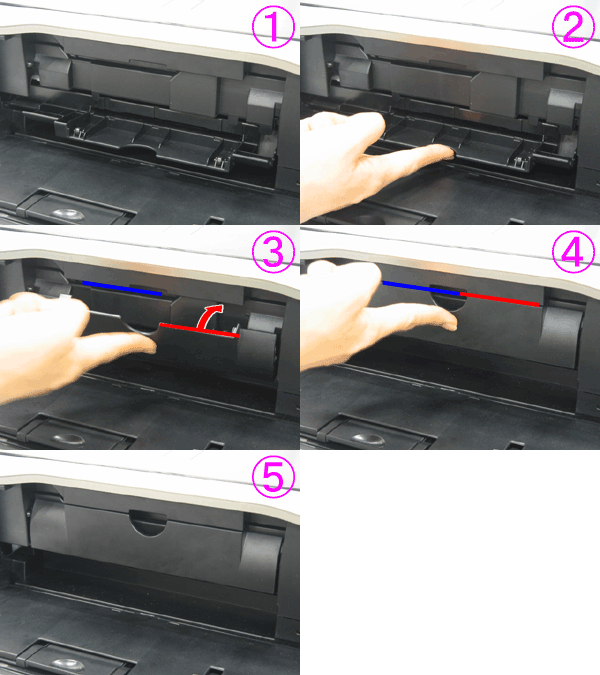
執行列印頭校準。
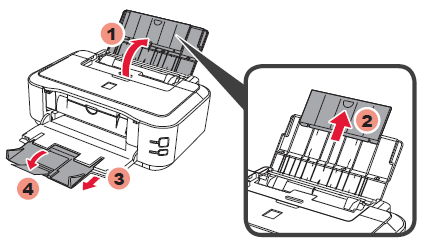
1. 開啟並拉出托紙架。
拉出並開啟出紙托盤擴展架。
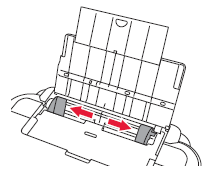
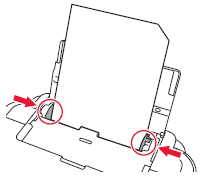
2. 滑動導紙器至兩端。
3. 在後端托盤中裝入隨附的 MP-101 紙張。
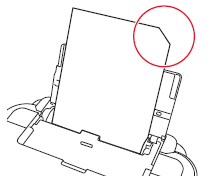
4. 調整導紙器以適合紙張寬度。
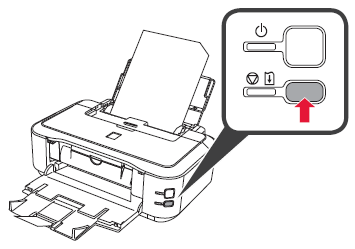
5. 按「恢復/取消」按鈕。
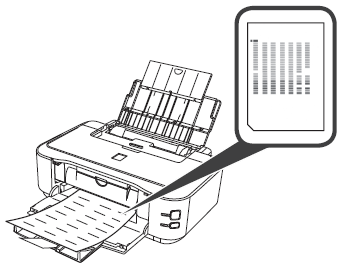
6. 大約 5 至 6 分鐘後,將列印出藍黑色圖案。列印頭校準完畢。
IMPORTANT
如果警告指示燈閃爍橙色,按「恢復/取消」按鈕,然後轉到第 4 章。
-> [ 警告指示燈閃爍橙色 ]。
REFERENCE
安裝完成後,請參閱 [校準列印頭 ] 重新執行列印頭校準。
- 裝入一般紙張
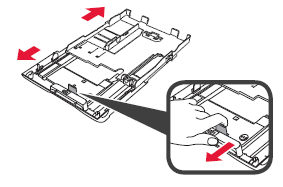
1. 關閉出紙托盤擴展架和出紙托盤,然後拉出紙匣並取下紙匣蓋子。
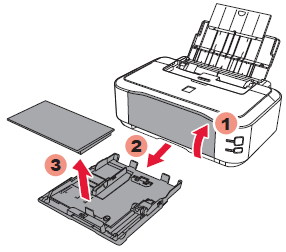
2. 朝箭頭方向拉動調整桿,以展開紙匣。
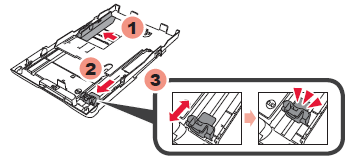
3. 滑動導紙器至兩側,然後調整前端導紙器至紙張大小。
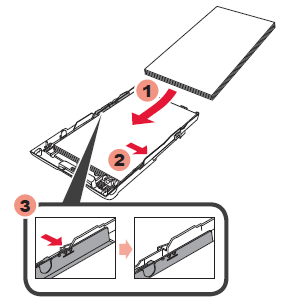
4. 將紙張靠右側放置,然後調整左側導紙器以適合所用紙張大小。
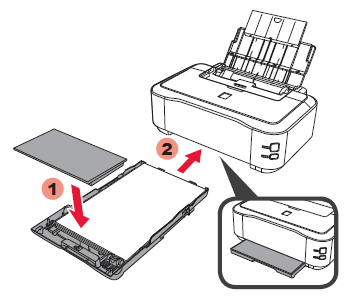
- 裝入相片紙
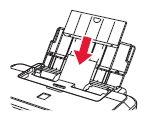
僅在後端托盤中裝入相片紙。使用相片紙時,應根據媒體類型及大小調整印表機設定。