








刪除記錄的場景
解決方法
可以從 [資料] 索引或 [藝廊] 螢幕刪除場景。還可以選擇並刪除不需要的場景,或僅刪除在特定日期拍攝的場景。此外,如果從 [資料] 索引刪除場景,也會將其從 [藝廊] 中的 [情節] 區域刪除。
按下 < > 開啟播放模式。
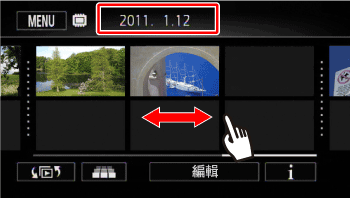
> 開啟播放模式。1. 開啟日期索引螢幕。
NOTE
- 要刪除在某一特定日期記錄的所有場景,請用手指左/右拖曳,直到所需日期出現在標題列中。
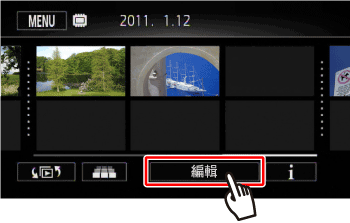
2. 開啟 [刪除] 螢幕。
2-1. 點選 [編輯]。
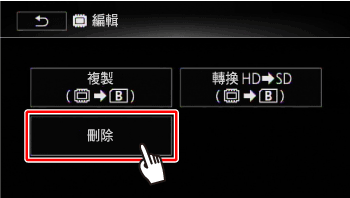
2-2. 點選 [刪除]。
3. 點選所需選項。
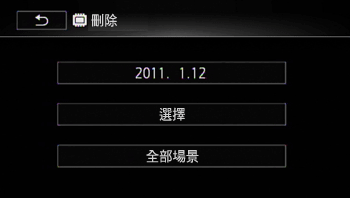
| 日期 | 刪除在控制按鈕中所示日期記錄的所有場景。 |
| [選擇] | 選擇要刪除的某些場景。 |
| [全部場景] | 刪除全部場景。 |
NOTE
如果選擇 [選擇],點選要刪除的場景,然後點選 [確定]。點選的影像上將出現核取標記 。再次點選所選場景可刪除核取標記。還可以點選 [刪除全部] 刪除所有核取標記。
。再次點選所選場景可刪除核取標記。還可以點選 [刪除全部] 刪除所有核取標記。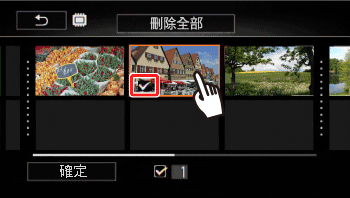
4. 選擇 [是]。
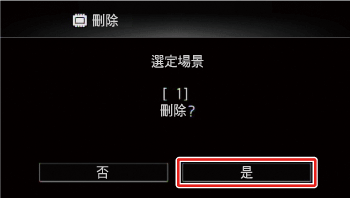
- 點選 [停止] 可中斷正在進行的操作。但是可能會刪除某些場景。
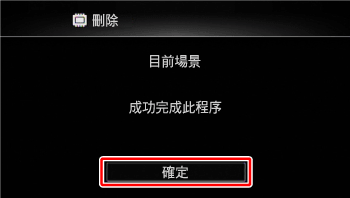
- 所選場景被刪除。
5. 點選 [確定]。
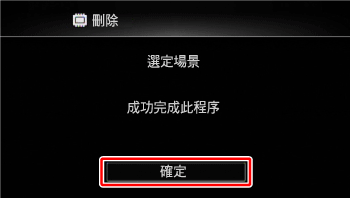
1. 播放要刪除的場景。
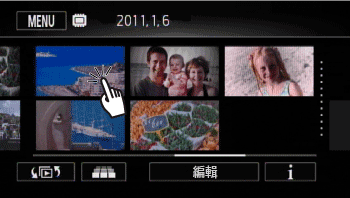
2. 點選螢幕以顯示播放控制項。
3. 開啟刪除場景的螢幕。
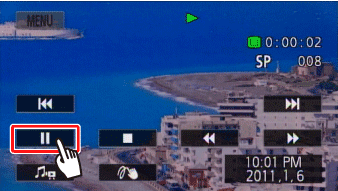
3-1. 點選 [ ]。
]。
]。
3-2. 點選 [編輯]。
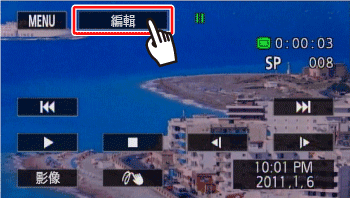
3-3. 點選 [刪除]。
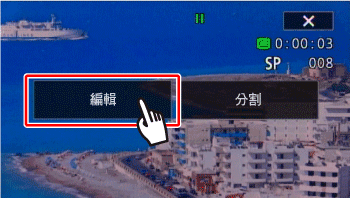
4. 點選 [是]。
- 場景被刪除。
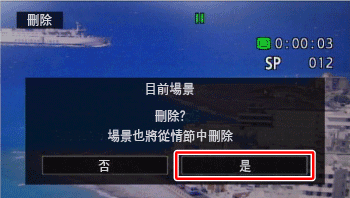
5. 點選 [確定]。
可以刪除藝廊中不再需要的場景。
1. 開啟要刪除的場景所在情節的場景清單。
1-1. 點選 [ ],然後點選 [藝廊]。
],然後點選 [藝廊]。1-2. 用手指左/右拖曳,以顯示所需情節。
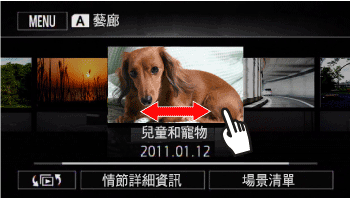
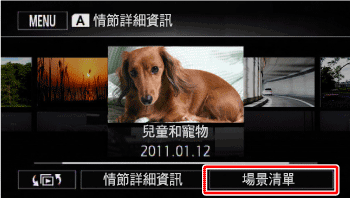
1-3. 點選 [場景清單]。
2.  用手指上下拖曳,使所需場景進入橙色選擇列,
 然後點選右側的橙色框。
用手指上下拖曳,使所需場景進入橙色選擇列, 然後點選右側的橙色框。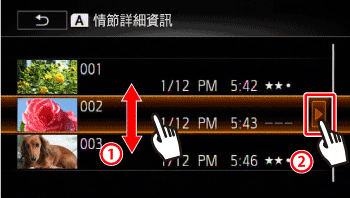
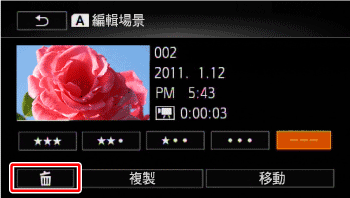
3. 點選 [ ]。
]。
]。
4. 點選 [是]。
- 所選場景被刪除。
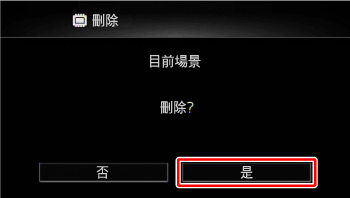
5. 點選 [確定]。
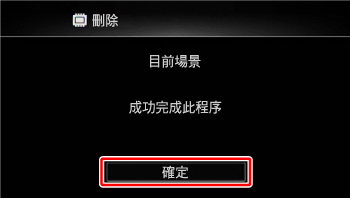
6. 點選 [ ]。
]。
]。從藝廊中,可以按評級刪除情節中的場景。
1. 開啟要刪除的場景所在情節的場景清單。
1-1. 點選 [ ],然後點選 [藝廊]。
],然後點選 [藝廊]。1-2. 用手指左/右拖曳,以顯示所需情節。
1-3. 點選 [情節詳細資訊]。
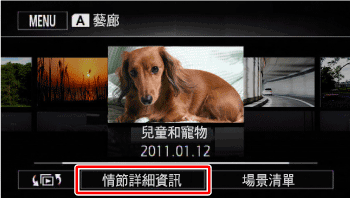
2. 開啟評級選擇螢幕。
2-1. 點選 [編輯情節]。
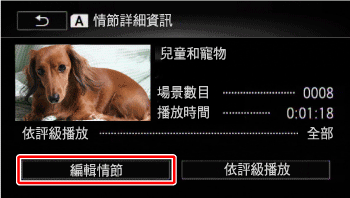
2-2. 點選 [刪除]。
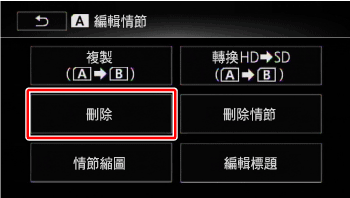
3. 點選一個或多個評級按鈕選擇所有適用的場景。
- 評級按鈕灰顯表示情節中沒有該特定評級的場景。
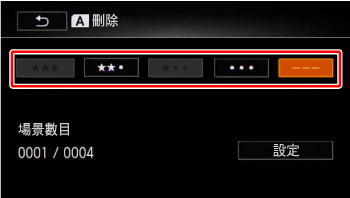
4. 刪除所有適用的場景。
4-1. 點選 [設定]。
4-2. 點選 [是]。
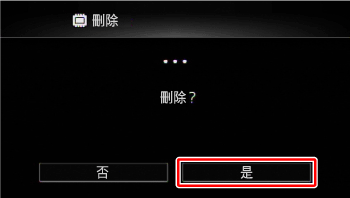
- 點選 [停止] 可中斷正在進行的操作。但是可能會刪除某些場景。
5. 點選 [確定]。
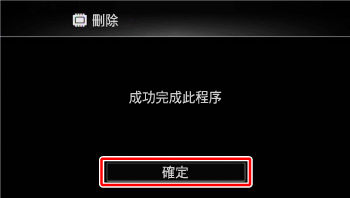
6. 點選 [ ]。
]。刪除情節會永久刪除其中包含的所有場景。[未分類] 及 [視頻快拍] 這兩個預設情節無法刪除。
1. 開啟要刪除的場景所在情節的場景清單。
點選 [ ],然後點選 [藝廊]。
],然後點選 [藝廊]。2 選擇要刪除的情節。
- 用手指左/右拖曳,以顯示所需情節。
3. 開啟 [刪除情節] 螢幕。
3-1. 點選 [情節詳細資訊]。
3-2. 點選 [編輯情節]。
3-3. 點選 [刪除情節]。
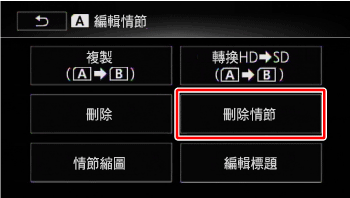
4. 點選 [是]。
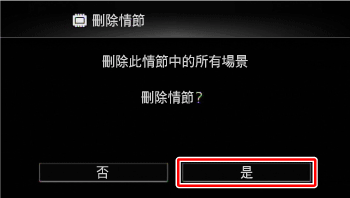
- 點選 [停止] 可中斷正在進行的操作。但是可能會刪除某些場景。
5. 點選 [確定]。
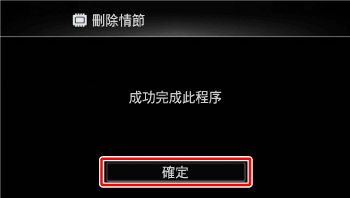
CAUTION
- 刪除記錄時請小心操作。場景一旦刪除將無法恢復。
- 刪除情節會永久刪除其中包含的所有場景。
- 無論使用何種方法刪除場景,刪除場景時,會同時從日期索引螢幕以及該場景所屬藝廊中的所有情節中將其刪除。
- 請在刪除重要場景前儲存其副本。
- 當 ACCESS 指示燈亮起或閃爍時 (在刪除場景時),參閱下列注意事項。
- 請勿開啟雙記憶卡插槽蓋。
- 請勿斷開電源或關閉攝錄機。
- 請勿變更攝錄機的操作模式。
NOTE
要刪除所有影片以重新釋放所有可用記錄空間,您可以初始化記憶體。