








影像模糊或脫焦
解決方法
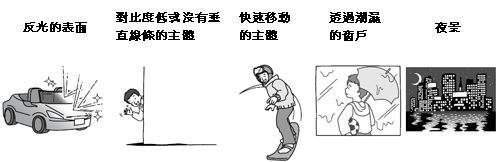
對於以下主體,自動對焦效果可能未如理想。出現此類情況,請使用手動對焦。
進行此步驟前需調整變焦。
可以手動調整對焦並使用突出輪廓功能作為輔助,也可以透過使用自動對焦讓攝錄機為您對焦。
1. 將模式開關設定為 <M> 或 <CINEMA>。
2. 開啟攝錄機電源。
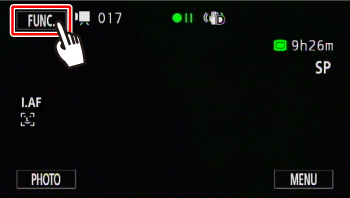
3. 點選 [ ]。
]。
]。
4. 點選 [ 對焦]。
對焦]。
對焦]。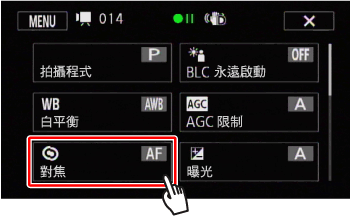
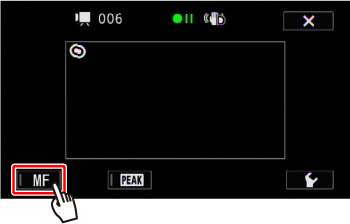
5. 點選 [ ]。
]。
]。
6. 點選出現在 框中的主體。
框中的主體。「點選自動對焦」標記 [ ] 將閃動並且對焦距離將自動調整。可以根據需要進一步手動調整對焦。
] 將閃動並且對焦距離將自動調整。可以根據需要進一步手動調整對焦。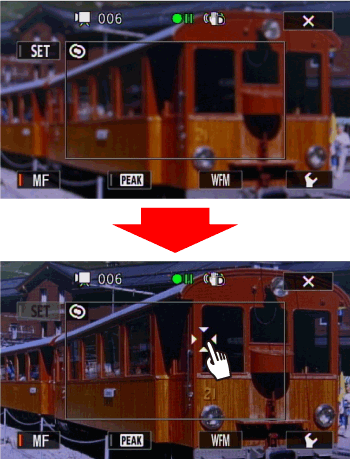
7. 轉動對焦環調整對焦。
調整對焦時,顯示的焦距會變更。可以使用 [ ] -> [距離單位] 設定變更用於顯示距離的單位。
] -> [距離單位] 設定變更用於顯示距離的單位。為便於參考,場景中所對焦主體的焦距會在操作過程中出現幾秒鐘。
要返回自動對焦模式,請重新執行步驟 3 和 4,然後點選 [ ] 按鈕。
] 按鈕。
] 按鈕。REFERENCE
- 要在不開啟對焦控制的情況下切換至自動對焦,請按 AF/MF 按鈕。這種情況下,點選自動對焦功能不可用。
- 調整對焦時,顯示的焦距會變更。可以使用 [
 ] -> [距離單位] 設定變更用於顯示距離的單位。
 - 可以使用 [ ] -> [對焦環反應] 設定調整對焦環的靈敏度。
- 可以使用 [ ] -> [對焦環方向] 設定選擇轉動對焦環的方向。
手動對焦時,可以預先設定預設對焦位置,以便稍後可以快速返回此預設對焦位置。
1. 遵照「手動對焦調整」步驟中的步驟 7 調整對焦,然後點選 [ ]。
]。
]。當前對焦位置將設定為預設對焦位置。
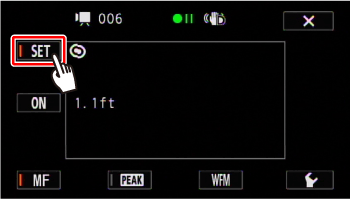
2. 調整對焦後,點選 [ ]* 可返回預設對焦位置。
]* 可返回預設對焦位置。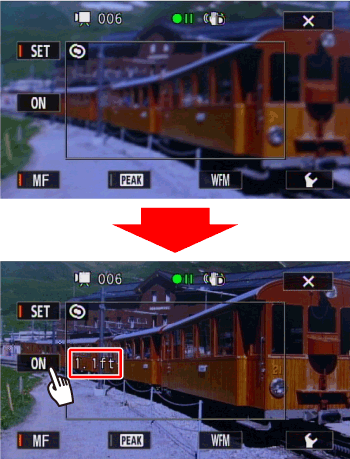
*[ ] 在調整對焦或變焦時將顯示為灰色。
] 在調整對焦或變焦時將顯示為灰色。- 再次點選 [
 ] 可取消當前的預設對焦位置。
NOTE
- 攝錄機關閉時將取消預設對焦位置。
- 攝錄機處於 <自動> 模式時,無法使用對焦預設功能。
啟用突出輪廓時,螢幕上對焦主體的邊緣會以紅色、藍色或黃色突出顯示。此外,可以選擇切換螢幕為黑白以進一步突出邊緣。
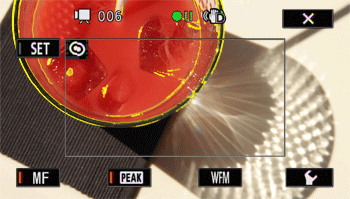
執行步驟 5 進行手動對焦時,請點選 [ ] 按鈕使之變為 [
 ],以使場景中對焦的主體出現彩色輪廓。
] 按鈕使之變為 [ ],以使場景中對焦的主體出現彩色輪廓。- 如果不使用突出輪廓功能:
再次點選 [ ] 按鈕使之變為 [ ]。
] 按鈕使之變為 [ ]。- 選擇突出輪廓顏色。
如果點選 [ ],會出現以下螢幕。
],會出現以下螢幕。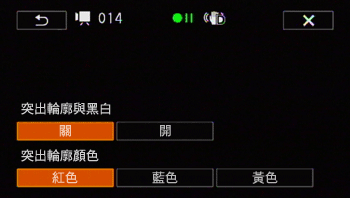
- 對於黑白設定︰點選 [關] 或 [開]
- 對於突出輪廓顏色︰點選 [紅色]、[藍色] 或 [黃色]
NOTE
使用突出輪廓功能不會影響您的記錄。