








無法啟動列印
問題
原因及解決方法
此印表機具有自動關閉功能。
印表機關閉/無法啟動列印
<原因>
「自動電源關閉」功能是否啟用?
此印表機在給定的一段時間不使用時會自動關閉。.....
See[印表機關閉/無法啟動列印]
電源指示燈閃爍時,本機正在初始化。請等待,直到電源指示燈停止閃爍並持續亮起。
REFERENCE
- 當列印大量資料如相片或圖形時,可能需要很長時間開始列印。電源指示燈閃爍時,電腦正在處理資料並傳送至印表機。等待直到開始列印。
查看墨水狀態
您可以使用印表機狀態監視器確認墨水狀態。
如果有關於剩餘墨水量的資訊,會在 (A) 區域顯示圖標。
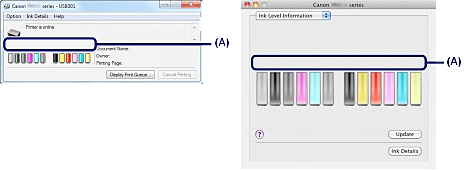 .....
.....See[查看墨水狀態]
更換墨水盒
當需要更換墨水盒時,請執行以下步驟。
See[更換墨水盒]
如果墨水指示燈不亮起,按墨水盒上的 標記,以將墨水盒穩固地放置到位。
標記,以將墨水盒穩固地放置到位。等待直到開始列印。
使用 USB 電纜線連接本機至您的電腦時,請確保 USB 電纜線安全插入本機及電腦,然後查看以下事項︰
- 如果您正在使用繼電設備如 USB 集線器,斷開它,直接將印表機連接到電腦,再次列印。如果列印正常開始,則繼電設備有問題。請向繼電設備經銷商諮詢詳細資訊。
- USB 電纜線也可能有問題。更換 USB 電纜線並嘗試重新列印。
透過 LAN 使用本機時,請確保使用 LAN 電纜線將本機連接到網路,或安裝正確。有關詳細資訊,請參閱您的安裝說明書。
如果內蓋開啟,關閉內蓋,然後按印表機的「恢復/取消」按鈕。
REFERENCE
- 某些國家或地區可能沒有內蓋。
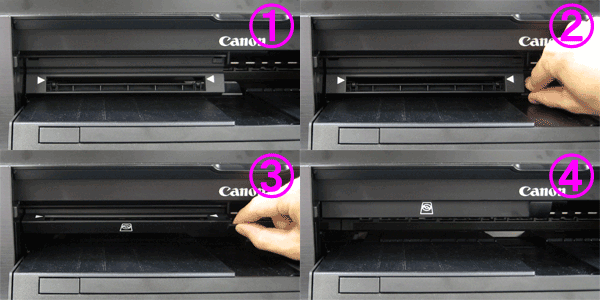
如果出紙托盤位於清除夾紙位置,則請將托盤返回至出紙位置並按印表機上的「恢復/取消」按鈕。
如果手動送紙托盤位於清除夾紙位置,則請將托盤返回至送紙位置並按印表機上的「恢復/取消」按鈕。
如果送紙插槽蓋開啟,慢慢關閉該蓋,然後按印表機上的「恢復/取消」按鈕。
如果在列印時盒蓋開啟,則請穩固關閉右側和左側的盒蓋。

按印表機的[恢復/取消]按鈕清除錯誤。然後檢查印表機驅動程式上「頁面設定」標籤裡的頁面大小設定,裝入與設定相符的紙張,嘗試重新列印。
使用印表機驅動程式將印表機設定為不檢測紙張寬度。
要想將印表機驅動程式設定為不檢測紙張寬度,請開啟印表機驅動程式設定視窗,並在「維護」視窗的自訂設定中取消勾選「檢測紙張寬度(Detect paper width)」核選方塊,之後按一下「確定(OK)」。
* 列印完成後選擇「檢測頁面寬度」核選方塊,然後按一下「確定(OK)」。

按印表機的[恢復/取消]按鈕清除錯誤。然後檢查「頁面設定」標籤裡的頁面大小設定,裝入與設定相符的紙張,嘗試重新列印。
使用 Canon IJ Printer Utility 將印表機設定為不檢測紙張寬度。
要想將印表機驅動程式設定為不檢測紙張寬度,請開啟 Canon IJ Printer Utility,並在快顯功能表的自訂設定中取消勾選「檢測紙張寬度(Detect paper width)」核選方塊,之後按一下「套用(Apply)」。
* 列印完成後選擇「檢測頁面寬度」核選方塊,然後按一下「套用(Apply)」。
當使用 Art 紙張或非佳能原裝的專業紙張時,務必在「媒體類型」中選擇各媒體的類型,在「紙張大小」中選擇「Art XX (Margin 35)」。
按照以下步驟確認設定,並嘗試再次列印。
1. 請確保在應用程式中既選擇了 Art A3+ (Margin 35)、Art A3 (Margin 35)、Art A4 (Margin 35) 又選擇了 Art Letter (Margin 35)。
如果沒有顯示您要使用的頁面大小,開啟應用程式的「檔案 (File)」功能表並選擇「列印 (Print)」。然後確保已選擇本機的名稱。
2. 確保印表機驅動程式中「主要」標籤的「媒體類型」中選擇的紙張與本機中裝入的紙張相符。
3. 確保印表機驅動程式中「頁面設定」標籤下的「頁面大小」設定與步驟 1 中設定的大小相同。
1. 請確保在應用程式中既選擇了 Art A3+ (Margin 35)、Art A3 (Margin 35)、Art A4 (Margin 35) 又選擇了 Art US Letter (Margin 35)。
如果沒有顯示您要使用的頁面大小,開啟應用程式的「檔案 (File)」功能表並選擇「列印 (Print)」。然後確保已選擇本機的名稱。
2. 確保印表機驅動程式中「列印 (Print)」對話方塊的「媒體類型 (Media Type)」中選擇的紙張與本機中裝入的紙張相符。
3. 確保印表機驅動程式中「頁面設定 (Page Setup)」對話方塊中的「紙張大小 (Paper Size)」設定與步驟 1 中設定的大小相同。
如果使用其他印表機的驅動程式,印表機將不能正確列印。
確保在「列印」對話方塊中選擇印表機的名稱。
REFERENCE
- 要將印表機設定為預設印表機,選擇「設定為預設的印表機」。
確保在「列印 (Print)」對話方塊的「印表機 (Printer)」中選擇本機的名稱。
REFERENCE
- 要使本機成為預設印表機,可以將「預設印表機」或「設成預設值」設定為本機。
確認印表機連接埠配置正確。
1. 使用管理員權限登錄使用者帳戶。
2. 從「開始」功能表選擇各項內容,如下所示。
- 在 Windows 7 中,從「開始」功能表中選擇「裝置和印表機」。
- 在 Windows Vista 中,選擇「開始」功能表 >「控制台」>「硬體和音效」>「印表機」。
- 在 Windows XP 中,選擇「開始」功能表 >「控制台」>「印表機和其他硬體」>「印表機和傳真」。
3. 開啟本機印表機驅動程式的內容。
- 在 Windows 7 中,右鍵按一下「Canon XXX」圖示 (「XXX」為印表機的名稱),然後選擇「印表機內容」。
- 在 Windows Vista 或 Windows XP 中,右鍵按一下「Canon XXX」圖示 (「XXX」為印表機的名稱),然後選擇「內容」。
4. 按一下「連接埠」標籤確認連接埠設定。
確保在「列印到下列連接埠」中選擇了名稱為「USBnnn」(「n」表示一個數字) 並且「印表機」欄顯示「Canon xxx」的連接埠。
REFERENCE
- 當印表機在 LAN 上使用時,印表機的連接埠名稱顯示為「CNBJNP_xxxxxxxxxx」。
*「xxxxxxxxxx」是由 MAC 位址生成的或由使用者設定印表機時指定的字元串。
- 如果設定不正確:
重新安裝印表機驅動程式。
- 即使已使用 USB 電纜線將印表機連接至電腦且已選擇了名為「USBnnn」的連接埠,列印還是無法啟動:
從工作列中啟動「Canon My Printer」,選擇「診斷及修復印表機」。按照螢幕說明設定正確的印表機連接埠,然後選擇印表機名稱。
如果問題依然存在,重新安裝印表機驅動程式。
- 當在 LAN 中使用本機時,即使選擇了名為「CNBJNP_xxxxxxxxxx」的連接埠,仍無法啟動列印︰
啟動 IJ Network Tool,選擇在步驟 4 中已確認的「CNBJNP_xxxxxxxxxx」,然後用「設定」功能表中的「相關連接埠」關聯連接埠和印表機。
如果問題依然存在,重新安裝印表機驅動程式。
按一下印表機驅動程式的「頁面設定」標籤上的「列印選項」。然後,確認顯示的對話方塊中的「防止列印資料的丟失」設定為「開(弱)」。
如果即使「防止列印資料的丟失」設定為「開(弱)」,印表機仍不啟動,則請設定為「開(強)」,然後再次開始列印。