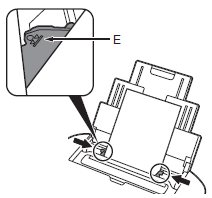
如何安裝印表機
解決方法
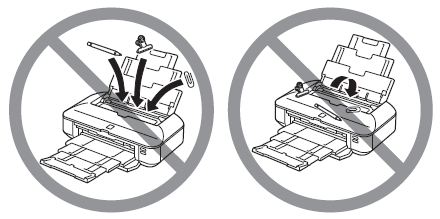
IMPORTANT
請勿將印表機置於可能有物體落下的地方。此外,請勿在印表機上放置任何物體。當開啟機蓋時物體可能落入印表機中,導致故障。
1.
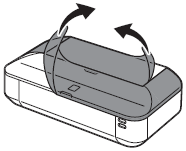
撕下印表機內部和外部的所有橙色膠帶和保護材料。
REFERENCE
膠帶和保護材料的形狀和位置可能與此處圖中所示有差異。
2.
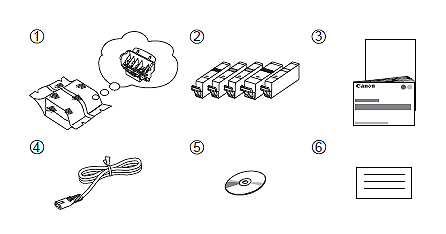
確認包含了以下物件。
(1) 列印頭
(2) 墨水盒(5種:BK、M、C、PGBK、Y)
(3) 手冊
(4) 電源線
(5) 安裝光碟 (包含驅動程式、應用程式及電子手冊)
(6) 其他文件
REFERENCE
必要的 USB 電纜線用於連接印表機和電腦。
3.
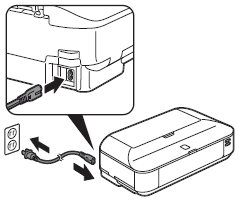
將電源線穩固插入本機後面左側的連接器和墻體插座中。
IMPORTANT
在此階段請勿連接 USB 電纜線。
4.
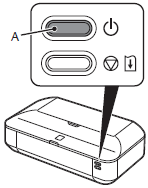
按「電源」按鈕(A)啟動印表機。
REFERENCE
插入電源線後需要等待 5 秒鐘「電源」按鈕才能工作。
5.
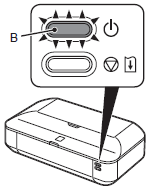
確保「電源」按鈕指示燈 (B) 亮起藍色。
IMPORTANT
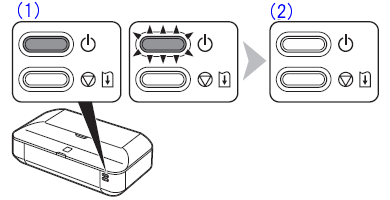
當需要關閉印表機時
務必按以下步驟操作。
(1) 按「電源」按鈕關閉印表機。
(2) 確保「電源」按鈕的指示燈未亮起。
作業噪音可能持續 30 秒,直至印表機關閉。
IMPORTANT
拔出電源插頭前,確保「電源」按鈕指示燈未亮起。
當「電源」按鈕指示燈亮起或閃爍時,拔下電源插頭可能會導致列印頭乾涸和堵塞,使列印質量下降。
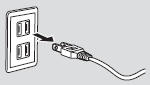
REFERENCE
電源線規格因國家或地區而異。
1.
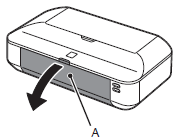
開啟前蓋(A)。
2.
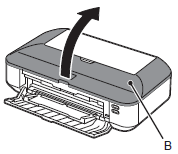
開啟機蓋(B)。
3.
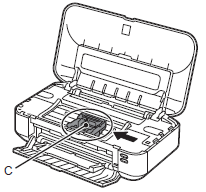
列印頭固定座(C)移至安裝位置。
如果列印頭固定座沒有移動,請確保印表機已開啟。有關詳細資訊,請參閱 [準備] 中的 3 至 5。
4.
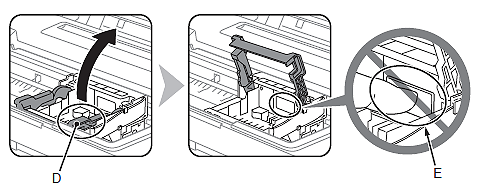
穩固拉起列印頭固定座的列印頭鎖定桿(D)直到其停止。
IMPORTANT
請勿觸摸列印頭固定座 (E)內部。如果觸摸,印表機可能無法正常列印。
5.
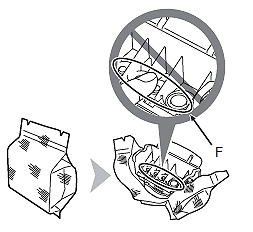
從銀色包裝中取出列印頭。
IMPORTANT
- 小心操作列印頭。請勿跌落列印頭或對其施加過大外力。
- 請勿觸摸列印頭金屬部份(G)的內側 (F)。如果觸摸,印表機可能無法正常列印。
- 裝有列印頭的袋裡或保護蓋的內側可能有一些透明或淺藍色墨水,這對列印品質沒有影響。當處理這些物品時請小心,不要讓墨水弄髒自己。
6.
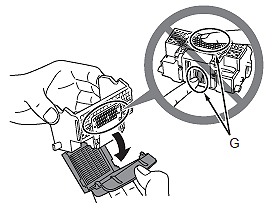
取下橙色保護蓋。
7.
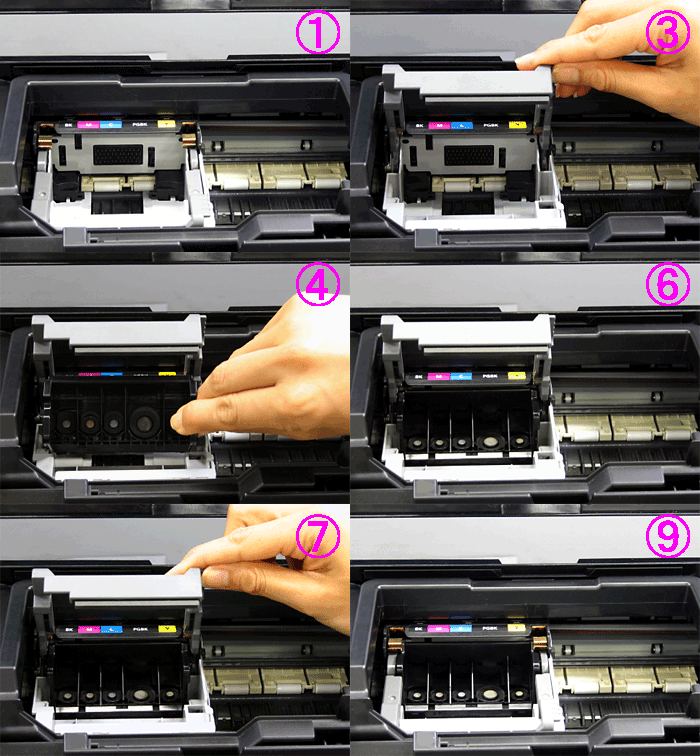
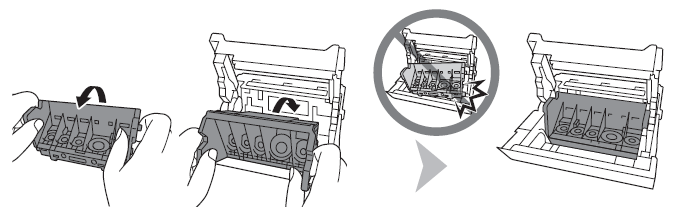
傾斜列印頭並將其放置到位,如圖所示。
IMPORTANT
請勿在固定座側面敲擊列印頭。
8.
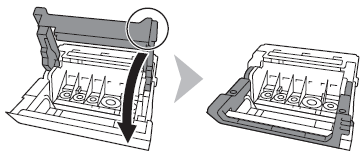
穩固捏住列印頭鎖定桿並將其完全放下。
IMPORTANT
一旦安裝列印頭,請勿隨意移除。
1.
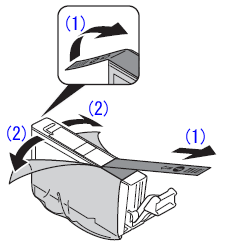
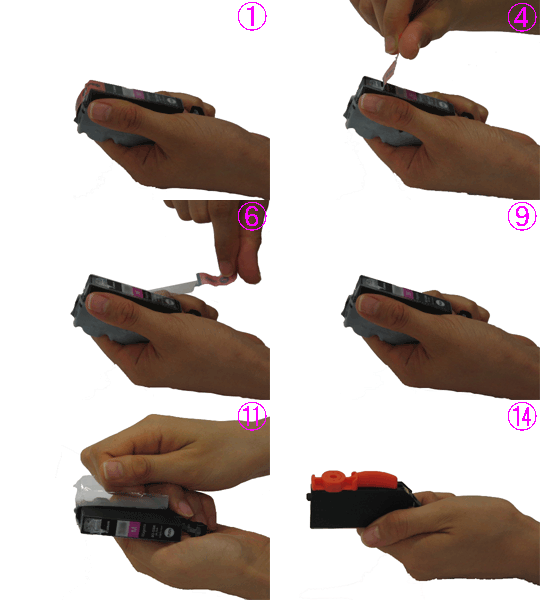
(1) 完全撕下橙色膠帶。
(2) 完全撕下保護膠帶。
IMPORTANT
- 小心處理墨水盒。請勿跌落墨盒或對其施加過大外力。
- 確保使用隨附的墨水盒。
- 如果橙色膠帶殘留在 L 形氣孔上,可能導致墨水濺出或者印表機無法正常列印。
- 如果在 L 形氣孔堵塞的情況下擠壓墨水盒兩側,墨水可能濺出。
2.
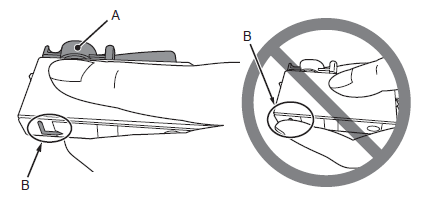
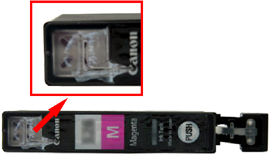
(1) 握住墨水盒,使橙色保護蓋 (A) 向上。
(2) 握住墨水盒,並注意不要覆蓋 L 形氣孔所在的區域 (B)。
3.
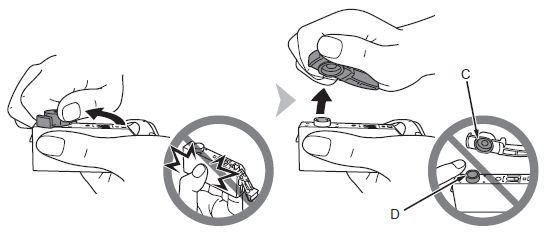
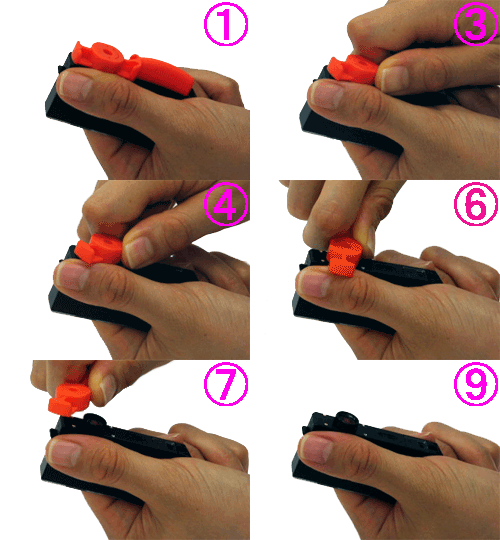
從兩邊握著墨水盒,沿水平 90 度角慢慢將橙色保護蓋擰下。
請勿擠壓墨水盒側面。
IMPORTANT
請勿觸摸橙色保護蓋內側(C)或開啟墨水連接埠(D)。否則可能弄髒雙手。
4.
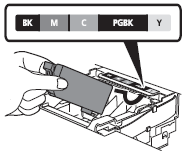
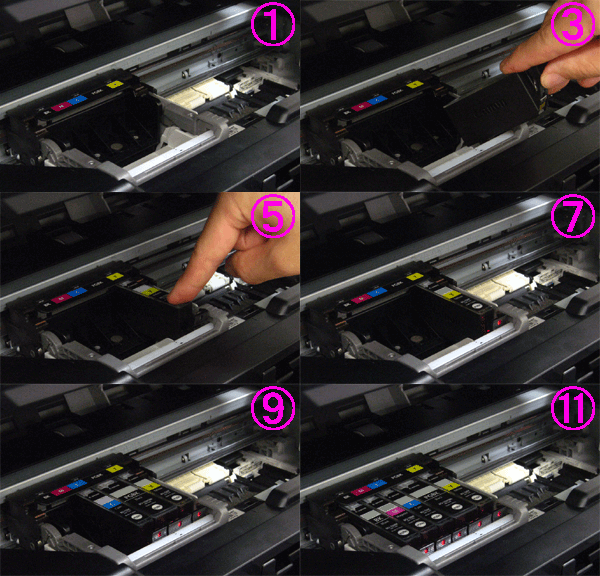
傾斜墨水盒,然後將其插入標籤下面直到觸到插槽後部。
確保標籤的顏色與墨水盒一致。
5.
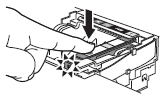
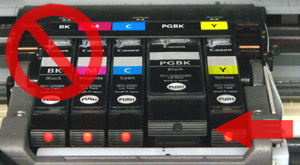
穩固按墨水盒上的 PUSH 標記 直到其「喀嚓」一聲到位。
直到其「喀嚓」一聲到位。當正確安裝完畢後,墨水指示燈亮起紅色。
6.
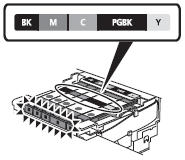
按標籤上標示的顏色順序,以同樣方法安裝所有其他墨水盒。
確保所有墨水指示燈亮起紅色。
IMPORTANT
- 一旦安裝墨水盒,請勿隨意取出。
- 如果列印頭固定座移至右側,請關閉並出現開啟機蓋。
- 安裝不正確
7.
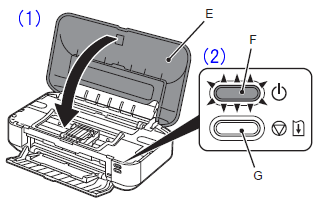
(1) 關閉機蓋 (E)。
(2) 請等待大約 4 至 5 分鐘,直到「電源」按鈕指示燈 (藍色) (F) 停止閃爍並保持亮起,之後執行下一步。
準備列印時,印表機可能發出一些作業噪音。這是正常運行。
IMPORTANT
如果警告指示燈 (G) 閃爍橙色,請確保列印頭及墨水盒已正確安裝。
1.
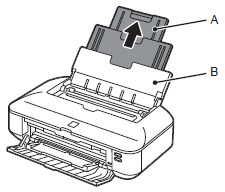
拉出托紙架 (A)。
確保托紙架 (B) 已開啟。
2.
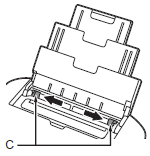
移動導紙器 (C) 至兩側。
3.
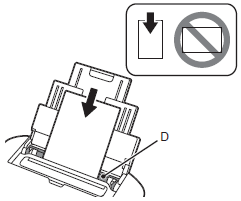
在後端托盤 (D) 中央裝入 A4 或 Letter 大小的一般紙張。
列印面向上縱向裝入紙張。