








如何使用 Digital Photo Professional Ver.3.10 裁切影像?
解決方法
要裁切影像的某部份以放大或將水平拍攝的影像更改為垂直構圖,需使用 Digital Photo Professional 的裁切工具。
當轉換為 JPEG 或 TIFF 影像時,裁切的影像將儲存為裁切影像。
介紹以 Window 7 為例,但是在 Windows Vista、Windows XP 或 Mac OS X 系統下步驟大致相同。
1. 啟動 Digital Photo Professional ,然後選擇要裁切的影像。
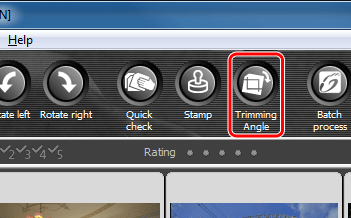
2. 按一下工具列中的[裁切角度(Trimming Angle)]開啟裁切/角度調整視窗。
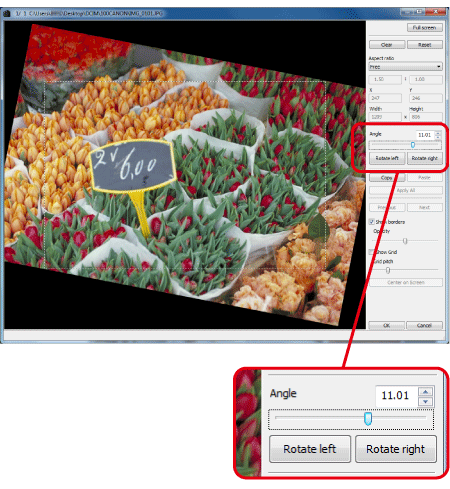
3. 根據需要調整影像角度。
- 能以 0.01 度為單位調整。 可調整範圍為 -45 度到 +45 度。
- 按[左旋轉(Rotate Left)]或[右旋轉(Rotate Right)]能以 90 為單位旋轉影像。
- 如果只調整影像角度後按[確定(OK)]按鈕,影像將以最大可能裁切範圍裁切。
NOTE
當校正鏡頭像差時,調整影像角度前建議執行[鏡頭像差校正(Lens aberration correction)]。
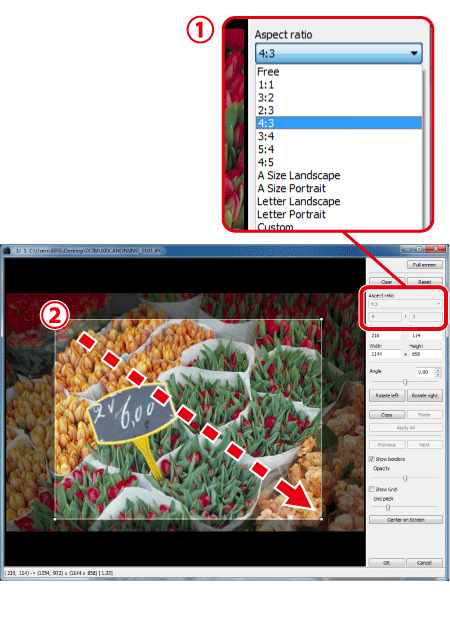
4. 影像變清晰後,選擇長寬比並拖曳裁切範圍。
 選擇裁切比。
[自由(Free)]︰ 以任意尺寸裁切影像,與所選長寬比無關。
[自訂(Custom)]︰ 以指定的長寬比裁切影像。
 拖動並選擇要裁切的範圍。
可拖動裁切範圍。 您可以拖曳裁切範圍的四角以放大或縮小裁切範圍的大小。
5. 按一下[確定(OK)]以返回編輯視窗。
在主視窗中,裁切範圍框顯示在裁切影像上。
在編輯視窗中顯示
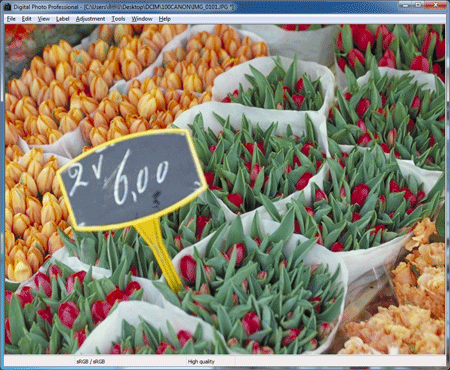
在主視窗中顯示
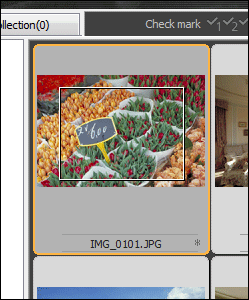
裁切的影像出現於編輯視窗及編輯影像視窗,並據此打印。 然而,您並沒有真正裁切影像,所以您可以在裁切視窗中按一下[重設(Reset)]以恢復原本影像或重新編輯影像。
要真正裁切影像,請轉換裁切的影像為 JPEG 或 TIFF 影像並儲存。
6. 從[檔案(File)]選單中選擇[轉換並儲存(Convert and save)]。
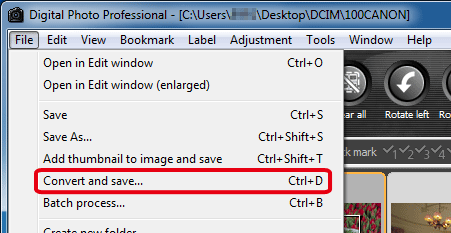
7. 當[轉換並儲存(Convert and save)]對話方塊出現時,請指定檔案名稱、檔案儲存目標資料夾及影像類型,然後按一下[儲存(Save)]。
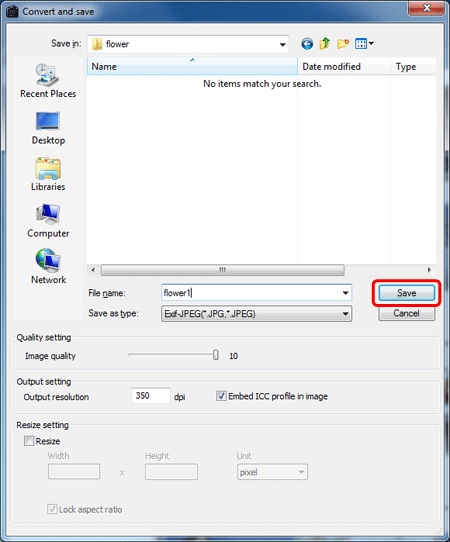
裁切影像的操作完畢。