





列印記憶卡/USB 快閃磁碟機中儲存的相片
解決方法
在液晶螢幕上預覽記憶卡或 USB 快閃磁碟機中的相片,以選擇並列印所需相片。
本節描述在 4" x 6" / 10 x 15 cm 相片紙上列印滿版相片的步驟。
有關操作,請參見參考頁中描述的註釋及操作步驟。
您需要準備︰
儲存有相片的記憶卡*1。
請參見[ 插入記憶卡前 ]。
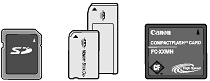
儲存有相片的 USB 快閃磁碟機*1。
請參見[插入 USB 快閃磁碟機 ]。

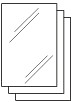
列印的相紙。
請參見[可以使用的媒體類型 ]。
*1 印表機可讀取最多 2000 張相片。
1. 準備列印。
(1) 確保電源已開啟。
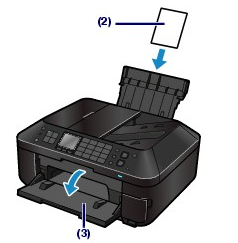
(2) 裝入紙張。
在後端托盤中裝入 4" x 6" / 10 x 15 cm 的相片紙。
請參見[裝入紙張 ]。
REFERENCE
在 A4 或 Letter 大小的一般紙張上列印前,請確定已在紙匣中裝入了這些紙張。在後端托盤中載入其他大小或類型的紙張。
(3) 輕輕開啟出紙托盤。
2. 插入記憶卡或 USB 快閃磁碟機。
當顯示影印待命螢幕或傳真待命螢幕時插入記憶卡或 USB 快閃磁碟機,選擇相片列印中會顯示相片選擇螢幕。
- 如果相片選擇螢幕沒有顯示
按下[記憶卡]按鈕。
- 如果顯示訊息
如果相片和文件(PDF 檔案)儲存在記憶卡或USB 快閃磁碟機中,會顯示「相片和文件(PDF)已儲存。您要列印哪一個?」。
選擇[列印相片]以列印相片,按[OK]按鈕。會顯示「選擇相片列印」的相片選擇螢幕。
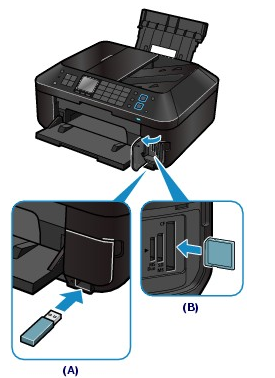
(A) USB 快閃磁碟機
(B) 記憶卡
REFERENCE
- 如果出現「選擇文件列印」的文件選擇螢幕,則記憶卡或USB 快閃磁碟機中沒有相片。
關於列印文件 (PDF 檔案),請參閱 [列印記憶卡/USB 快閃磁碟機中儲存的文件 ]。
- 請勿同時插入記憶卡或 USB 快閃磁碟機。請勿同時插入兩張或多張記憶卡。
- 當「記憶卡可寫性」設定為「從 USB 連接電腦可寫」或「從 LAN 連接電腦可寫」時,您無法使用本機的操作面板列印記憶卡上的影像資料。要從記憶卡列印影像資料,按[設定]按鈕,選擇「設備設定」、「設備使用者設定」,並將「記憶卡可寫性」設定為「從電腦不可寫」。
* 您可以從 USB 快閃磁碟機中列印影像資料,與「讀/寫性能」中的設定無關。
3. 選擇要列印的相片。
(1) 使用  或
或 按鈕 (C) 顯示所需的相片。
或 按鈕 (C) 顯示所需的相片。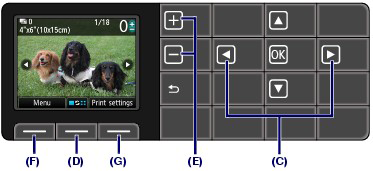
REFERENCE
-
 可能在讀取相片時出現在 LCD 上。如果您使用 或 按鈕以顯示要列印的相片,當 出現在液晶螢幕上時,所需的相片可能沒有被選擇。
 - 如果按中央[功能] 按鈕(D),將出現[變更檢視模式]螢幕。螢幕可讓您變更相片顯示方式。您可以選擇[裁剪模式]裁切相片。
(2) 使用[+]或[-]按鈕(E)以指定份數。
REFERENCE
如果沒有指定份數就按下[彩色]按鈕,所選相片將列印一份。
(3) 重複步驟 (1) 和 (2) 以指定每張相片的份數。
REFERENCE
- 如果按下左側功能按鈕 (F) 選擇功能表,您可以選擇「選擇相片列印」以外各種相片列印功能。
- 如果選擇相片的份數沒有指定 (份數「0」),並按下「OK」按鈕,份數設定為「1」,更改份數的螢幕會出現。
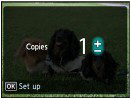
使用 [+] 或 [-] 按鈕指定份數,然後按「OK」按鈕返回 (1) 中的螢幕。
4. 開始列印。
(1) 請按右側功能按鈕 (G),選擇「列印設定」,然後確認頁面尺寸,媒體類型,列印質量等。
請確認頁面大小已選擇 4"x6" (10x15cm) ,並且類型已選擇裝入相片紙的類型。
要更改設定,使用 或
或 按鈕選擇要變更的項目,然後使用 或 按鈕選擇選項。確認或變更設定,按 [OK] 按鈕返回相片選擇螢幕。
或 按鈕選擇要變更的項目,然後使用 或 按鈕選擇選項。確認或變更設定,按 [OK] 按鈕返回相片選擇螢幕。REFERENCE
- 您可以在列印設定螢幕中指定相片修復和列印日期。
(2) 確認列印所選相片要使用的紙張頁數。
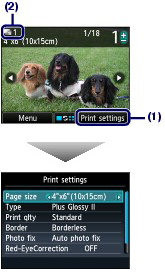
(3) 按一下[彩色]按鈕。
本機開始列印相片。
REFERENCE
- 如果列印時按右功能按鈕選擇「列印更多相片」,螢幕將返回相片選擇螢幕。您可以繼續選擇要列印的相片。
- 按[停止]按鈕取消列印。
- 如果按[黑白]按鈕,列印不會啟動。
- 要移除 USB 快閃磁碟機,請參閱 [移除 USB 快閃磁碟機 ]。