







指定傳真的基本設定
解決方法
此部份描述了傳真的基本設定,例如註冊傳送者資訊,輸入號碼和字母,設定夏令時間等。
如果個體名稱和個體傳真/電話號碼已註冊,日期和時間會作為傳送方資訊列印在接收方的傳真上。
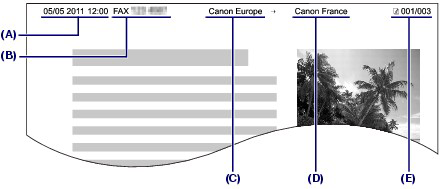
(A)傳輸的日期及時間
(B)個體傳真/電話號碼
(C) 個體名稱
(D) 當傳送的傳真帶有編碼快速撥號時,註冊的接收方名稱會列印。
(E)頁碼
REFERENCE
- 您可列印「使用者資料」清單以確認您註冊的傳送方資訊。
可用的傳送方資訊設定
- 以下設定可用。
- 如果傳送的傳真是黑白的,您可以選擇在影像區域(TTI 位置)內外列印傳送方資訊。
- 您可以從以下三種格式中選擇日期列印格式︰年/月/日、月/日/年或日/月/年(設備使用者設定中的日期顯示格式)。
REFERENCE
- 本機連接至已安裝印表機驅動程式的電腦時,日期及時間設定將從電腦複製至本機。如果已在電腦上準確設定了日期及時間,則您毋須在本機設定。
- 如果您拔掉電源插頭或停電,本機的資料及時間設定將被重置。當您將本機連接至裝有印表機驅動程式的電腦時,設定將再次被複製到本機上。
1. 顯示「日期/時間設定」螢幕。
(1) 重複按[功能表]按鈕直至出現「設備設定」。
出現「設備設定」功能表。
(2) 使用 (-) 或
(-) 或 (+) 按鈕選擇「設備使用者設定」,並按「OK」按鈕。
(-) 或(+) 按鈕選擇「設備使用者設定」,並按「OK」按鈕。出現「設備使用者設定」功能表。
(3) 使用(-) 或(+) 按鈕選擇「日期/時間設定」,並按「OK」按鈕。
(-) 或(+) 按鈕選擇「日期/時間設定」,並按「OK」按鈕。2. 輸入日期及時間。
(1) 使用數字按鈕輸入日期及時間(以 24 小時格式)。
只輸入年份的最後兩位。

REFERENCE
如果誤輸入日期及時間,用(-) 或(+) 按鈕將箭頭移動至該數字下方並輸入正確的數字。
(-) 或(+) 按鈕將箭頭移動至該數字下方並輸入正確的數字。(2) 按一下 [OK] 按鈕。
REFERENCE
日期顯示格式有以下三種格式︰年/月/日、月/日/年或日/月/年(日期顯示格式)。
3. 按[傳真]按鈕返回傳真待命螢幕。
部份國家/地區應用日光節約時間(夏令時)系統,即在每年特定的時期向前調整時間。
透過註冊日光節約時間(夏令時)開始及結束的日期及時間,您可以設定本機自動更改時間。
IMPORTANT
並非所有國家或地區的最新資訊都被預設為應用夏令時。因您所在國家或地區的最新資訊而異,您需要更改預設設定。
REFERENCE
因購買的國家或地區而異,此設定可能不能使用。
1. 顯示「夏令時設定」螢幕。
(1) 重複按[功能表]按鈕直至出現「設備設定」。
出現「設備設定」功能表。

(2) 使用(-) 或(+) 按鈕選擇「設備使用者設定」,並按「OK」按鈕。
(-) 或(+) 按鈕選擇「設備使用者設定」,並按「OK」按鈕。出現「設備使用者設定」功能表。

(3) 使用(-) 或(+) 按鈕選擇「夏令時設定」,並按「OK」按鈕。
(-) 或(+) 按鈕選擇「夏令時設定」,並按「OK」按鈕。2. 啟用夏令時。
(1) 使用 (-) 或(+)按鈕選擇「開」以啟用夏令時,然後按[OK]按鈕。
(-) 或(+)按鈕選擇「開」以啟用夏令時,然後按[OK]按鈕。
要停用夏令時,選擇「關」。
3. 設定夏令時開始的日期及時間。
(1) 確認選擇了「開始日期/時間」,並按「OK」按鈕。

(2) 確認選擇了「設定月份」,並按「OK」按鈕。
(3) 使用(-) 或(+) 按鈕選擇夏令時開始的月份,並按「OK」按鈕。
(-) 或(+) 按鈕選擇夏令時開始的月份,並按「OK」按鈕。
(4) 確認選擇了「設定周」,並按「OK」按鈕。
(5) 使用(-) 或(+) 按鈕選擇夏令時開始的周,並按「OK」按鈕。
(-) 或(+) 按鈕選擇夏令時開始的周,並按「OK」按鈕。
(6) 確認選擇了「設定星期」,並按「OK」按鈕。
(7) 使用 (-) 或(+) 按鈕選擇夏令時開始周中的開始當天,並按「OK」按鈕。
(-) 或(+) 按鈕選擇夏令時開始周中的開始當天,並按「OK」按鈕。
(8) 確認選擇了「設定切換時間」,並按「OK」按鈕。
(9) 使用數字按鈕輸入夏令時開始的時間(以 24 小時格式)。
在個位數前補零。

(10) 按一下「OK」按鈕。
夏令時開始日期/時間已設定。
4. 設定夏令時結束的日期及時間。
(1) 確認選擇了「結束日期/時間」,並按「OK」按鈕。

(2) 確認選擇了「設定月份」,並按「OK」按鈕。
(3) 使用(-) 或(+) 按鈕選擇夏令時結束的月份,並按「OK」按鈕。
(-) 或(+) 按鈕選擇夏令時結束的月份,並按「OK」按鈕。
(4) 確認選擇了「設定周」,並按「OK」按鈕。
(5) 使用(-) 或(+) 按鈕選擇夏令時結束的周,並按「OK」按鈕。
(-) 或(+) 按鈕選擇夏令時結束的周,並按「OK」按鈕。
(6) 確認選擇了「設定星期」,並按「OK」按鈕。
(7) 使用 (-) 或(+) 按鈕選擇夏令時結束周中的結束當天,並按「OK」按鈕。
(-) 或(+) 按鈕選擇夏令時結束周中的結束當天,並按「OK」按鈕。
(8) 確認選擇了「設定切換時間」,並按「OK」按鈕。
(9) 使用數字按鈕輸入夏令時結束的時間(以 24 小時格式)。
在個位數前補零。

(10) 按一下「OK」按鈕。
夏令時結束日期/時間已設定。
5. 按[傳真]按鈕返回傳真待命螢幕。
IMPORTANT
傳送傳真前,請在「傳真使用者設定」螢幕中的「個體電話號碼註冊」和「個體名稱註冊」中輸入傳真/電話號碼和名稱(只適用於美國)。
1. 顯示「個體電話號碼註冊」螢幕。
(1)按[傳真]按鈕,並按[功能表]按鈕。
出現「傳真設定」功能表。
(2) 使用(-) 或(+) 按鈕選擇「傳真使用者設定」,並按「OK」按鈕。
(-) 或(+) 按鈕選擇「傳真使用者設定」,並按「OK」按鈕。出現「傳真使用者設定」功能表。
(3) 確認選擇了「個體電話號碼註冊」,並按「OK」按鈕。
2. 輸入傳真/電話號碼。
(1) 使用數字按鈕輸入個體傳真/電話號碼 (包含空格最多 20 位數字)。
要在數字前輸入加號(+),按 按鈕。
按鈕。
按鈕。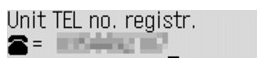
REFERENCE
- 在「個體電話號碼註冊」螢幕中,以下操作可用。
- 按數字鍵輸入號碼。
- 按下 按鈕兩次輸入空格。
按鈕兩次輸入空格。- 按下(-) 或(+) 按鈕移動游標。
(-) 或(+) 按鈕移動游標。- 要刪除字元,移動字元下面的游標,然後按「返回」按鈕。
- 輸入接收者傳真/電話號碼時,「音頻」
 按鈕和「重撥/暫停」按鈕可用。這些按鈕在「個體電話號碼註冊」螢幕中無法使用。
(2) 按一下 [OK] 按鈕。
3. 輸入個體名稱。
(1) 確認選擇了「個體名稱註冊」,並按「OK」按鈕。

(2) 使用數字按鈕輸入個體名稱 (包含空格最多 24 個字元)。

REFERENCE
有關如何輸入或刪除字元的詳細資訊,請參閱「輸入數字、字母及符號」。
(3) 按一下「OK」按鈕。
4. 按[傳真]按鈕返回傳真待命螢幕。
使用本機上的數字按鈕,您可以輸入個體名稱和編碼快速撥號的接收方名稱。
本機具有三種輸入模式︰大寫字母模式、小寫字母模式和數字模式。下表顯示了在每種模式中可以輸入的字元。
例如在大寫字母模式中,按 按鈕一次輸入「A」,按 按鈕兩次輸入「B」。重複按相應的按鈕可以輸入表中的字元。
按鈕一次輸入「A」,按 按鈕兩次輸入「B」。重複按相應的按鈕可以輸入表中的字元。| 按鈕 | 大寫字母模式 (:A) | 小寫字母模式 (:a) | 數字模式 (:1) | 傳真/電話號碼 |
 | 1 | 1 | ||
 | ABCÅÄÁÀÃÂÆÇ | abcåäáàãâæç | 2 | 2 |
 | DEFËÉÈÊ | defëéèê | 3 | 3 |
 | GH I Ï Í Ì Î | gh i ï í ì î | 4 | 4 |
 | JKL | jkl | 5 | 5 |
 | MNOÑØÖÓÒÕÔ | mnoñøöóòõô | 6 | 6 |
 | PQRSÞ | pqrsþ | 7 | 7 |
 | TUVÜÚÙÛ | tuvüúùû | 8 | 8 |
 | WXYZÝ | wxyzý | 9 | 9 |
 | 0 | 0 | ||
 | - .SP*1  # ! " , ; : ^ ` _ = / | ' ? $ @ % & + ( ) [ ] { } < > # ! " , ; : ^ ` _ = / | ' ? $ @ % & + ( ) [ ] { } < >
| # | ||
| 按[音頻] 按鈕切換至大寫字母模式 (:A)、小寫字母模式 (:a) 或數字模式 (:1)。 | | ||
*1 「SP」表示空格。
1. 按[音頻] 按鈕切換輸入模式。
按鈕切換輸入模式。每次[音頻] 按鈕被按下時,輸入模式將切換為大寫字母模式 (:A)、小寫字母模式 (:a) 和數字模式 (:1)。
按鈕被按下時,輸入模式將切換為大寫字母模式 (:A)、小寫字母模式 (:a) 和數字模式 (:1)。當前的輸入模式顯示在液晶螢幕的右上角 (:A,:a,:1)。
示例︰大寫字母模式

REFERENCE
此處以輸入個體名稱為例說明。要顯示「個體名稱註冊」螢幕,請參閱 [註冊使用者資訊]。
2. 使用數字按鈕輸入字元。
重複按按鈕直至出現您要輸入的字元。
- 要輸入字元(如輸入「EU」)︰
(1) 按  按鈕兩次。
按鈕兩次。
按鈕兩次。
(2) 按 按鈕兩次。
按鈕兩次。
按鈕兩次。
- 要輸入與之前條目指定相同按鈕的字元(例如,要在「C」後輸入「A」)︰
(1) 按  按鈕三次。
按鈕三次。
按鈕三次。
(2) 按 (+) 按鈕,並再次按 按鈕。
(+) 按鈕,並再次按 按鈕。
REFERENCE
輸入字元時,以下操作可用。
- 按下 按鈕三次輸入空格。
按鈕三次輸入空格。- 按下(-) 或(+) 按鈕移動游標。
(-) 或(+) 按鈕移動游標。- 要插入字元,將字元下面的游標移至插入位置的右側,然後輸入字元。
- 要刪除字元,移動字元下面的游標,然後按「返回」按鈕。