








可否將創意濾鏡應用於EOS 600D拍攝的影像?(創意濾鏡)
解決方法
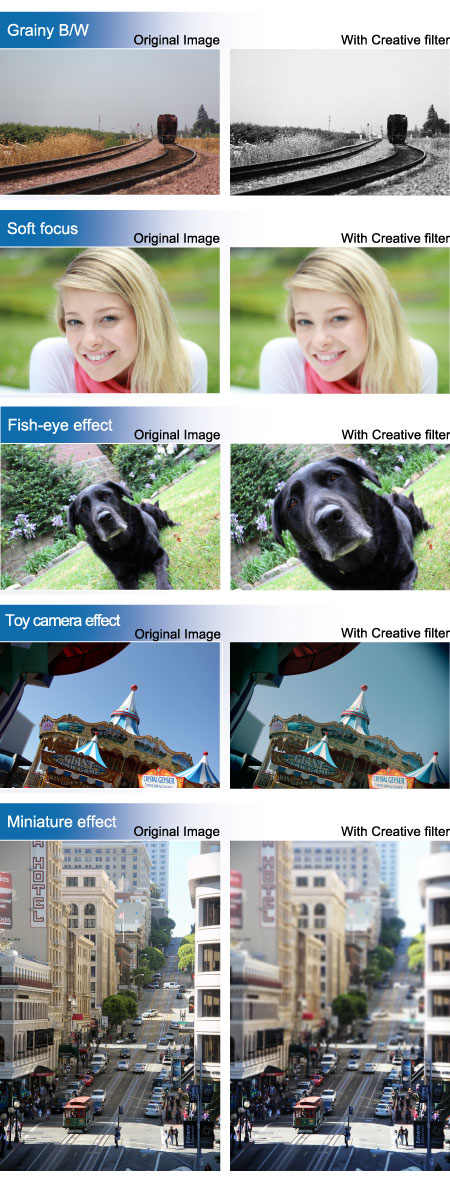
您可將「創意濾鏡」應用於影像並另存為新的影像:玩具相機效果、模型效果等。
| 粗糙黑白 | 將影像轉換為粗糙的黑白影像。通過調整對比度來變更黑白效果。 |
| 賦予影像柔和的感覺。通過調整虛化來變更柔和度。 | |
| 賦予魚眼鏡頭的效果。影像會具有桶型失真。視乎此濾鏡效果的程度而定,影像周邊的裁切區域會變更。另外,由於此濾鏡效果會放大影像中央區域,視乎記錄像素數而定,中央區域的可視解像度可能會下降。因此在步驟5中,請在查看最終影像的同時設定濾鏡效果。 | |
| 玩具相機效果 | 營造玩具相機的色彩效果並使影像四個邊角變暗。通過調整色調來變更色彩效果。 |
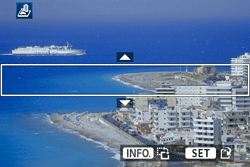
| 模型效果 | 建立立體模型效果。您可變更要保持清晰的影像區域。在步驟5中,您可以按下 <INFO.> 按鈕以更改白色邊框的方向(縱向/橫向),此框用以顯示想要保持清晰的影像區域。 |
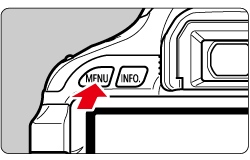
1. 設定電源開關為<ON>。
2. 按<MENU>按鈕顯示選單。
3. 在 [ ] 設定頁下,選擇[創意濾鏡],然後按 < SET >按鈕。影像將會顯示。
] 設定頁下,選擇[創意濾鏡],然後按 < SET >按鈕。影像將會顯示。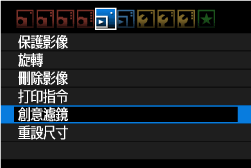

- 按 <十字鍵> 選擇想要應用濾鏡的影像。
- 按 <
 > 按鈕可切換至索引顯示並選擇影像。
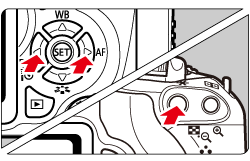
4. 按<SET>按鈕可顯示濾鏡。
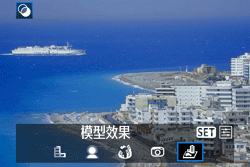
- 按<十字鍵>選擇一種濾鏡,然後按<SET>按鈕。
- 應用相應濾鏡後的影像將會顯示。
5. 按<十字鍵>調整濾鏡效果,然後按<SET>按鈕。
對於模型效果,按 <十字鍵> 並選擇想要保持清晰的影像區域(白色邊框內)。然後按<SET>按鈕。
NOTE
對於模型效果,您可以按下 <INFO.> 按鈕以更改白色邊框的方向(縱向/橫向),此框用以顯示想要保持清晰的影像區域。
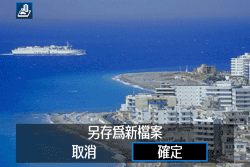
6. 選擇[確定]以儲存影像。
確認目標資料夾及影像檔案編號,然後選擇[確定]。
如要對其他影像應用濾鏡,請按下<MENU>按鈕以返回影像選擇畫面,然後重複步驟3至步驟6。
7. 如要結束並返回選單,請按下<MENU>按鈕。
NOTE
對於 + JPEG 影像,將會對 RAW 影像應用創意濾鏡並另存為 JPEG 影像。
+ JPEG 影像,將會對 RAW 影像應用創意濾鏡並另存為 JPEG 影像。