








複製記錄至外部視頻錄影機
解決方法
可以將記錄的影片複製到 Blu-ray 光碟錄影機或 DVD 錄影機等其他裝置。
使用隨附的 USB 連接線將攝錄機連接至 Blu-ray 光碟錄影機以及其他兼容 AVCHD 的數碼視頻錄影機,便可透過高清格式完美備份影片。如果外部數碼視頻錄影機具備 SD 記憶卡插槽*,則可以使用記憶卡複製影片而無需連接攝錄機。
* 確保外部裝置與使用的記憶卡類型兼容。
1. 開啟錄影機。
2. 使用小型電源轉接器為攝錄機接入電源。
3. 按下 < > 開啟播放模式。
> 開啟播放模式。如果出現 [影像] 索引螢幕,點選 < > 選擇 [日期] 索引螢幕或 [藝廊] 螢幕。
> 選擇 [日期] 索引螢幕或 [藝廊] 螢幕。4. 使用隨附 USB 連接線連接攝錄機至數碼視頻錄影機。
- 選擇 [全部(僅限於PC)] 以外的選項。
- 攝錄機:如果成功建立連接,[USB 連接] 將出現在螢幕上。
5. 詳細資訊因使用的裝置而異,因此請務必參閱數碼視頻錄影機的使用說明書。
將攝錄機連接至配有模擬音頻/視頻輸入端子的錄影機或數碼視頻錄影機,您便可複製影片。原始場景為高清,但視頻輸出將採用標準清晰度。
1. 使用隨附的立體聲視頻連接線連接攝錄機至視頻錄影機。
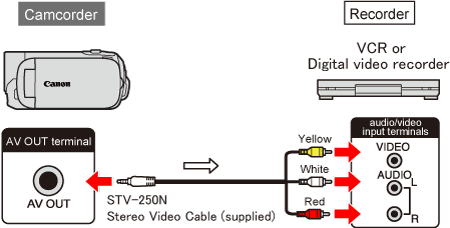
2. 使用小型電源轉接器為攝錄機接入電源。
3. 按下 <> 開啟播放模式。
> 開啟播放模式。如果出現 [影像] 索引螢幕,點選 <> 選擇 [日期] 索引螢幕或 [藝廊] 螢幕。
> 選擇 [日期] 索引螢幕或 [藝廊] 螢幕。4. 檢查選單設定。
請務必將 [AV/耳機] 設定設為 [AV]。
5. 暫停記錄。
6. 在攝錄機液晶螢幕上點選要播放的場景或影片。
REFERENCE
- 可以從選單的 [數據] 設定中變更螢幕上顯示的日期/時間。
- 如果不想顯示拍攝資訊,關閉 [輸出螢幕顯示] 設定。
7. 使用錄影機開始記錄要記錄的場景。
8. 使錄影機停止記錄。
9. 在攝錄機液晶螢幕上點選 < > 以停止播放。
> 以停止播放。