








哪些輔助功能可用於 3D 記錄?(XF105/XF100)
解決方法
本攝錄機的雙相機設定中配有可用於 3D 記錄的光學偏移調整功能和焦距指南功能。
透過本功能可以調整影像穩定器鏡頭的位置,從而輔助雙相機設定進行 3D 記錄。
- 進行光學偏移調整設定
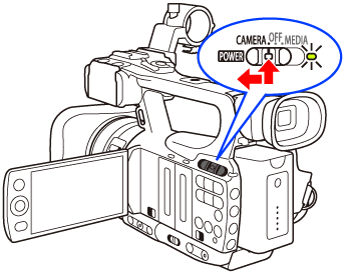
1. 按住 <POWER> 開關上的按鈕,然後將其移動到 <CAMERA>。
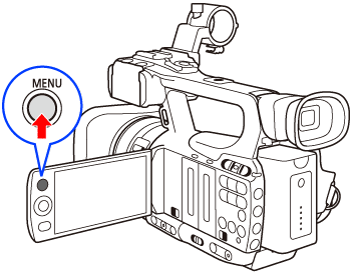
2. 按 <MENU> 按鈕。
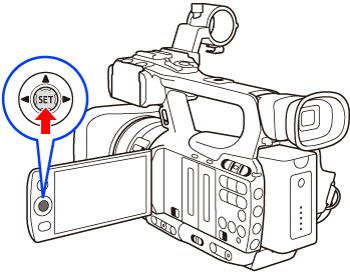
3. 依序選擇 [相機設定] -> [OIS 功能] -> [軸偏移]。
上下推動控制桿選擇所需子選單,然後按 <SET> 按鈕。
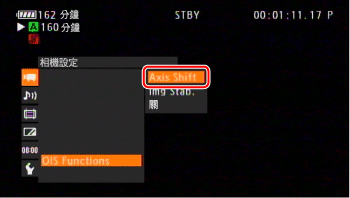
 將出現在螢幕底部。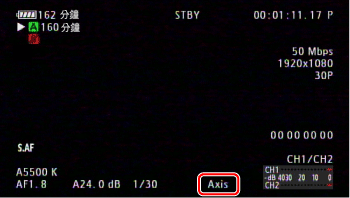
- 進行光學偏移調整
1. 依序選擇 [相機設定] -> [軸偏移] -> [調整]。
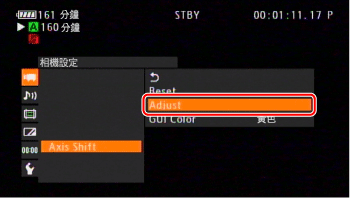
- 螢幕上會出現四個方向圖示。使用控制桿或無線遙控器調整圖像。如果無法沿特定方向再對圖像進行調整,則相應的方向圖示將顯示為灰色。
- 可以使用 [相機設定] -> [軸偏移] -> [GUI 顏色] 設定變更圖示的顏色,以及使用 [重設] 設定重新設定鏡頭的位置。
- 可以使用螢幕右下方的顯示檢查鏡頭位置。
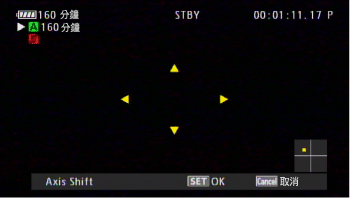
2. 設定完成後,按 <SET> 按鈕。
- 如果按 <CANCEL> 按鈕,鏡頭將返回調整前的位置。
NOTE
- 重設
選擇 [相機設定] -> [軸偏移] -> [重設] -> [確定],將鏡頭位置還原至調整範圍的中央。
- 調整範圍因當前的變焦位置而異。
- 鏡頭位置調整得越多,變焦期間圖像中央的偏差就會越大。以全遠攝設定中央,然後以全廣角進行調整,可以減少偏差量。
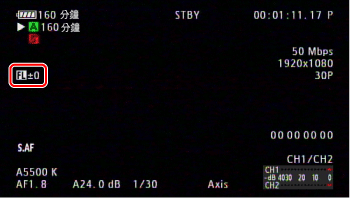
此指南顯示為數值,並包含 154 級的範圍。可以在變焦範圍內的任意點將該指南設定為 0,以協助精確校準兩台攝錄機。
1. 設定兩台攝錄機並對齊圖像角度。
2. 按 <MENU> 按鈕。
3. 依序選擇 [相機設定] -> [變焦] -> [焦距指南] -> [設定為 0],然後按 <SET> 按鈕。
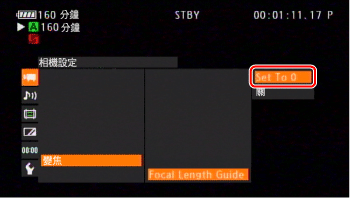
4. 進行焦距調整
- 焦距指南將在螢幕左側顯示為 [
 ±0]。要關閉指示器,請選擇 [關]。
 - 以全遠距執行此步驟可以取得更加準確的結果。
- 如果兩台攝錄機都設定為在變焦期間顯示同一值,則將保持兩台攝錄機的焦距。
NOTE
雖然焦距指南可輔助進行 3D 記錄,但是請確保在記錄期間目測圖像角度。