








變更自動對焦框的位置和大小 (PowerShot G12)
解決方法
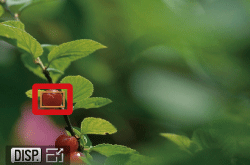
自動對焦框模式設定為 [自由移動] 時,可以變更 [自動對焦框] 的位置和大小。
CAUTION
- 以下示例已假定 [拍攝模式] 設定為 [程式] (
 )。
)。 - 如果 [自動對焦框] 設定為 [自由移動],[自動對焦框] 將為 1 個框。
- 要變更 [自動對焦框] 的位置或大小,需要將 [拍攝模式] 設定為以下其中一種模式。
- [自訂模式 1、自訂模式 2] ( 、
、 )、[手動] (
 )、[光圈優先] (
 )、[快門優先] (
 )、[程式] ()
、)、[手動] ()、[光圈優先] ()、[快門優先] ()、[程式] ()1. 按相機的 <電源> 按鈕。
2. 按 <MENU> ( ) 按鈕。
) 按鈕。
) 按鈕。3. 出現下方視窗。
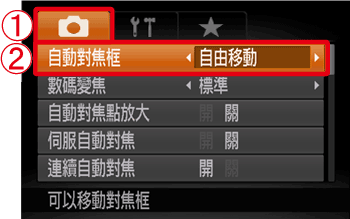
按 <方向按鈕> 選擇 [拍攝] (
 ) 選單。
) 選單。
[拍攝] () 選單。按 <方向按鈕> 設定 [自動對焦框] 為 [自由移動]。
[自動對焦框] 為 [自由移動]。完成這些設定後,按 <MENU> () 按鈕。
) 按鈕。要變更 [自動對焦框] 的位置或大小,請繼續執行以下步驟。
4. 按 <自動對焦框選擇器> ( ) 按鈕。
) 按鈕。
) 按鈕。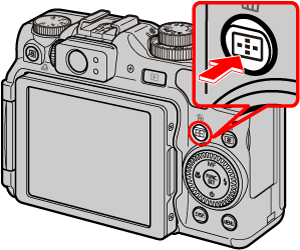
5. 出現下方視窗。
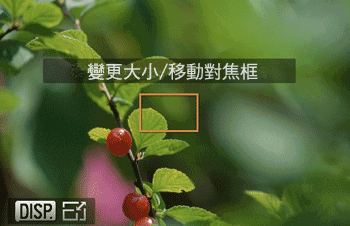
[自動對焦框] 會變為橙色。
6. 變更 [自動對焦框] 的位置。
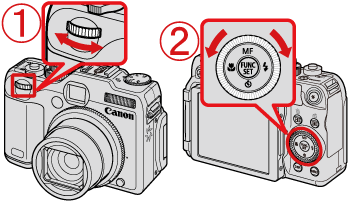
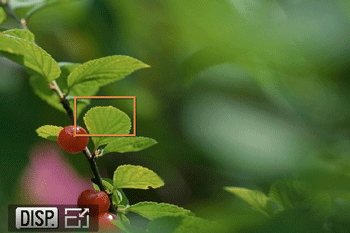
轉動 <主轉盤> 或 <控制轉盤> 變更 [自動對焦框] 的位置。
<主轉盤> 或 <控制轉盤> 變更 [自動對焦框] 的位置。另外,您可以透過按 <方向按鈕> 對 [自動對焦框] 的位置進行微調。
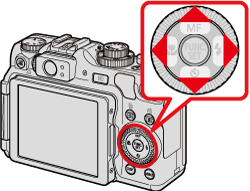
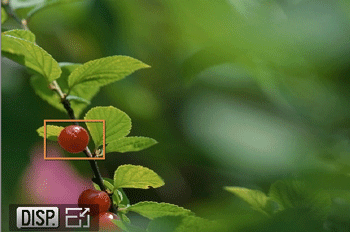
7. 變更 [自動對焦框] 的大小。
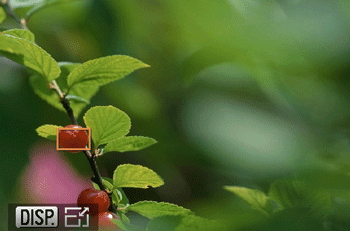
如果按下 <DISP.> 按鈕 ( ),[自動對焦框] 會變小。
),[自動對焦框] 會變小。如果再次按下 <DISP.> 按鈕 (),自動對焦框會恢復為正常大小。
),自動對焦框會恢復為正常大小。8. 按 <自動對焦框選擇器> 按鈕 () 或 <FUNC./SET> 按鈕 ( ) 完成設定。
) 或 <FUNC./SET> 按鈕 () 完成設定。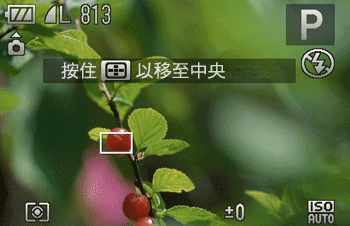
[自動對焦框] 會恢復為白色。
NOTE
- 如果按住 <自動對焦框選擇器> 按鈕 (),[自動對焦框] 會返回至其原始 (中央) 位置。
- 使用 [數碼變焦] 或 [數碼遠攝鏡] 時,[自動對焦框] 將為正常大小。