




無法從記憶卡下載影像至電腦 (電腦無法識別記憶卡)
解決方法
如果無法使用讀卡器從記憶卡下載影像至電腦 (或如果電腦無法識別記憶卡),請檢查以下內容。
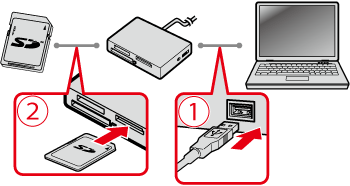
 檢查讀卡器是否正確連接至電腦。
 檢查記憶卡是否正確插入讀卡器。
NOTE
- 關於記憶卡插槽:
- 如果透過 USB 連接使用讀卡器,請查看讀卡器的說明書。
- 如果使用電腦內置的記憶卡插槽,請查看電腦的說明書。
因使用的讀卡器而異,可能不支援所使用的 SDHC / SDXC / micro SD / micro SDHC / micro SDXC 記憶卡。另外,作業系統可能不支援某些記憶卡。
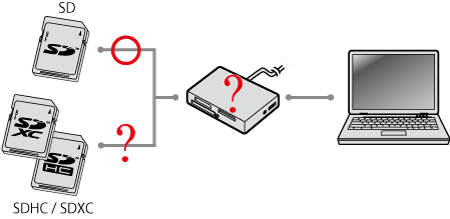
IMPORTANT
- 如何檢查是否支援讀卡器
- 如果使用讀卡器,請查看讀卡器的說明書或製造商的網站。
- 如果使用電腦內置的記憶卡插槽,請查看電腦的說明書或製造商的網站。
- 如何檢查作業系統兼容性
- 請參閱記憶卡的使用者說明書,或記憶卡製造商網站。
REFERENCE
- 即使讀卡器不兼容記憶卡,只要電腦滿足系統要求,您就可以連接相機至電腦下載影像。有關更多資訊,請參閱相機使用者指南。
檢查 (作業系統預設) 驅動程式的安裝狀態,如有需要,請重新安裝。
IMPORTANT
- 此處操作以 Windows 7 為例。如果使用的是 Windows Vista 或 Windows XP,則螢幕顯示和步驟可能不同。
- 因電腦或讀卡器而定,螢幕顯示和步驟可能不同。
- 確認電腦是否識別讀卡器
1.按一下 [開始 (Start)],右鍵按一下 [電腦 (Computer)] (在 Windows XP 系統下為 [我的電腦 (My Computer)]),然後按一下 [管理 (Manage)]。
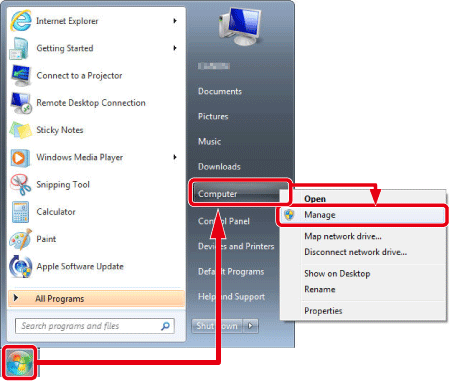
2.將出現下方視窗。
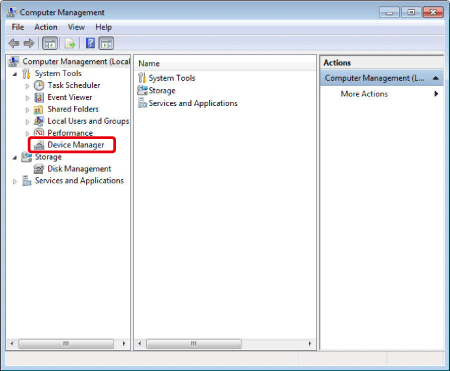
按一下 [裝置管理員 (Device Manager)]。
3.將出現下方視窗。
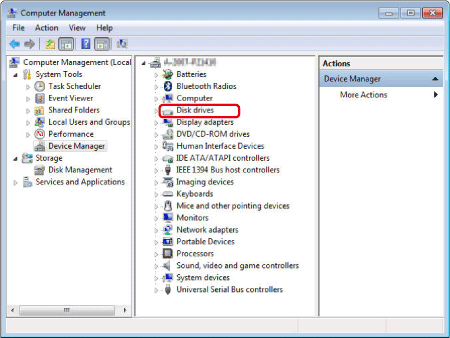
按兩下 [磁碟機 (Disk drives)]。
4.將出現下方視窗。
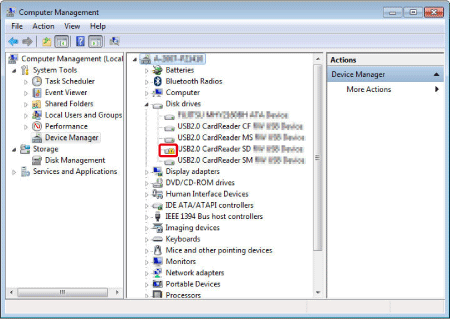
( ) 圖示會出現在無法正常工作的裝置旁。
) 圖示會出現在無法正常工作的裝置旁。這種情況下,解除安裝裝置驅動程式,然後重新安裝。
- 重新安裝驅動程式
5. 選擇要重新安裝的驅動程式,
 然後按一下工具列上的「解除安裝」按鈕 (
 )。
)。
選擇要重新安裝的驅動程式, 然後按一下工具列上的「解除安裝」按鈕 ()。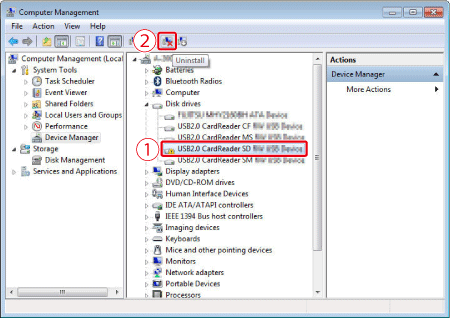
6.將出現下方視窗。
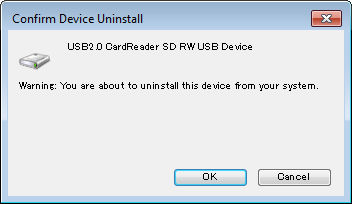
按一下 [確定 (OK)]。
7.按一下 [掃描硬體變更 (Scan for hardware changes)] ( ) 按鈕。
) 按鈕。
) 按鈕。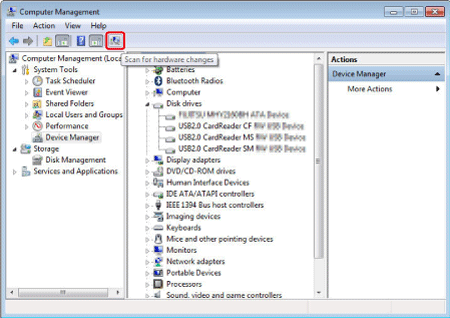
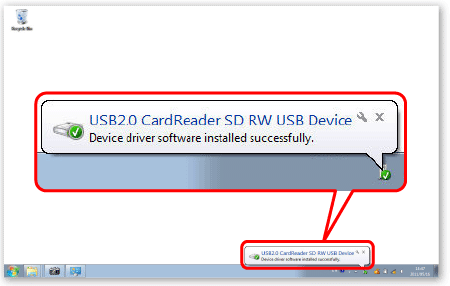
8.新裝置的驅動程式現已安裝。