








如何使用隨附軟件註冊鏡頭周邊亮度校正資料(EOS Utility Ver.2.9)?
解決方法
使用隨附的 EOS Utility 軟件,您可以在相機中註冊鏡頭周邊亮度校正資料或將其從相機中刪除。
要註冊或刪除鏡頭周邊亮度校正資料,請執行以下步驟。
1. 連接相機至電腦,然後設定相機的電源開關為<ON>。
有關如何連接相機至電腦,請參閱相機隨附的使用說明書。
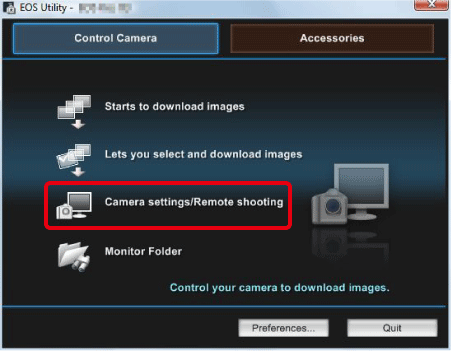
2. 啟動「EOS Utility」,然後按一下[相機設定/遙控拍攝(Camera settings/Remote shooting)]。
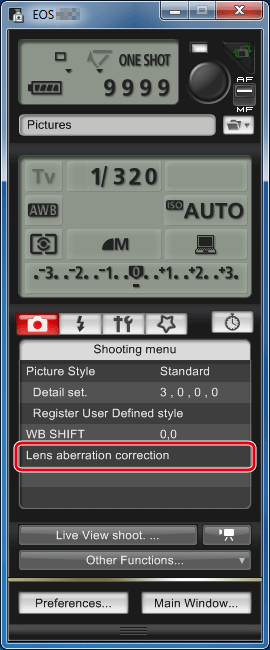
3. 按一下[鏡頭像差校正(Lens aberration correction)]或[周邊亮度校正(Peripheral illumin. correct.)]([ ]設定頁下)。
]設定頁下)。對於選單中顯示[周邊亮度校正(Peripheral illumin. correct.)]的相機,只能註冊或刪除鏡頭周邊亮度校正資料。
4. 出現[註冊鏡頭像差校正資料(Register lens aberration correction data)]視窗或[註冊周邊亮度校正資料(Register peripheral illumination correction data)]視窗。在相機中註冊了校正資料的鏡頭帶核選標記。
出現的視窗名稱和要註冊的資料可能因相機而異,但是以下操作步驟相同。
按一下要註冊校正資料的鏡頭種類。
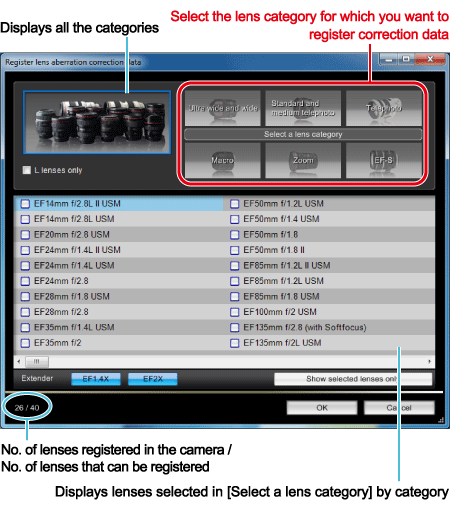
5. 出現僅顯示所選鏡頭種類的清單。 選擇要註冊校正資料的鏡頭並
 按一下[確定(OK)]。
選擇要註冊校正資料的鏡頭並 按一下[確定(OK)]。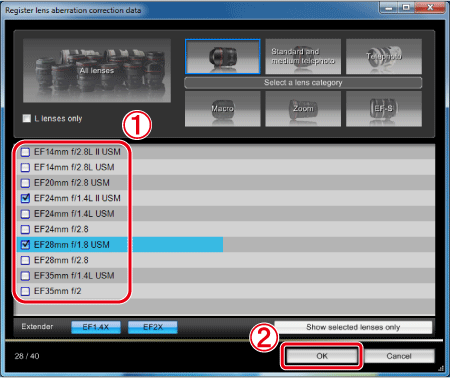
6. 所選鏡頭的校正資料註冊到相機中。
NOTE
- 關於[註冊鏡頭像差校正資料]視窗或[註冊周邊亮度校正資料]視窗的功能清單,參閱相機隨附的軟件使用說明書(位於光碟中)。
- 因鏡頭類型而定,[註冊鏡頭像差校正資料]視窗或[註冊周邊亮度校正資料]視窗中顯示的鏡頭名稱可能採用簡寫。
REFERENCE
可註冊的鏡頭與可使用 Digital Photo Professional 進行鏡頭像差校正的鏡頭一致。更多詳細資訊,請參閱與 Digital Photo Professional 3.9 校正鏡頭色差功能兼容的相機和鏡頭。