








校準列印頭
解決方法
如果列印的線條不規則或列印結果未如理想,調整列印頭位置
NOTE
- 如果剩餘墨水不足,將無法正常列印列印頭校準頁。更換墨水量低的墨水盒。請參見[更換墨水盒 ]
- 如果隨附紙張(佳能霧面相片紙 MP-101)用完或專用佳能原裝紙張暫時未準備好,您可以使用一般紙張手動對齊列印頭。
- 將以黑色及藍色列印列印頭校準圖案。
您需要準備︰一張 A4 或 Letter 大小的佳能霧面相片紙 MP-101
1. 確保電源已開啟。
2. 在後端托盤中裝入A4 或 Letter 大小的隨附紙張或佳能霧面相片紙 MP-101。
將其列印面(較白的一面)面向自己裝入後端托盤。
IMPORTANT
- 無法使用紙匣自動對齊列印頭。務必在後端托盤中裝入紙張。
3. 輕輕開啟出紙托盤,然後開啟出紙托盤擴展架。
IMPORTANT
- 如果已開啟內蓋,請將其關閉。
4. 自動調整列印頭位置。
(1) 在[主頁]螢幕上選擇[設定] 。
。
。出現[設定]功能表螢幕。
(2) 選擇「維護」 ,並按[OK]按鈕。
,並按[OK]按鈕。「維護」螢幕將出現。
(3) 選擇「自動列印頭校準」,並按[OK]按鈕。
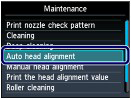
確認螢幕將出現。
(4) 選擇「是」,並按[OK]按鈕。
將列印列印頭校準頁並自動調整列印頭位置。
此過程需要 5 分鐘。
NOTE
- 按[主頁]按鈕退出[設定]並顯示[主頁]螢幕。
- 如果列印頭位置自動調整失敗,LCD 上會出現「自動列印頭校準失敗。」錯誤訊息。詳細資訊,請參閱[LCD 螢幕上顯示的錯誤訊息 ]
- 如果按照上述方法調整列印頭位置後列印結果仍未如理想,請手動調整列印頭位置。
本節介紹如何手動對齊列印頭。
如果對自動列印頭校準結果不滿意,按照以下步驟執行手動列印頭校準精確對齊列印頭。
NOTE
- 如果內蓋開啟,將其關閉。
- 僅以黑色和藍色列印列印頭校準圖案。
1. 確保本機已開啟。
2. 在紙匣中載入三張 A4 或 Letter 大小的一般紙張。
3. 輕輕開啟出紙托盤,然後開啟出紙托盤擴展架。
4. 選擇 [主頁]螢幕中的[設定]。
[主頁]螢幕中的[設定]。5. 選擇 「維護」,然後按[OK]按鈕。
「維護」,然後按[OK]按鈕。顯示「維護」螢幕。
6. 使用
 按鈕選擇「手動列印頭校準」,然後按 [OK] 按鈕。
按鈕選擇「手動列印頭校準」,然後按 [OK] 按鈕。顯示確認螢幕。
NOTE
- 要確認當前設定,選擇「列印列印頭校準值」並列印圖案。
7. 使用
按鈕選擇「是」,然後按下「OK」按鈕。
按鈕選擇「是」,然後按下「OK」按鈕。列印列印頭校準圖案。
IMPORTANT
- 列印過程中請勿開啟掃描單元(機蓋)。
8. 當顯示[列印圖案是否正確?]時,確認圖案列印正確,然後使用
按鈕選擇「是」,然後按下「OK」按鈕。
按鈕選擇「是」,然後按下「OK」按鈕。將顯示輸入列印頭位置調整值的螢幕。
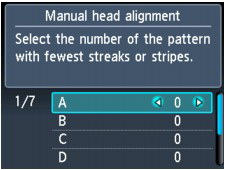
9. 檢查列印出的圖案,並使用
 按鈕在 A 欄中輸入豎直條紋最不明顯的圖案的編號。
按鈕在 A 欄中輸入豎直條紋最不明顯的圖案的編號。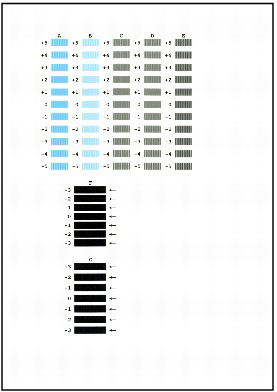
NOTE
- 如果選出最佳圖案比較困難,選出那些垂直白色條紋最不明顯的設定。
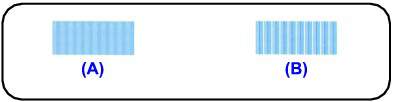
(A) 不大明顯的垂直白色條紋
(B) 較為明顯的垂直白色條紋
10. 重複此步驟,在 B 欄至 G 欄中輸入圖案編號,然後按[OK]按鈕。
對於 F 欄和 G 欄,選出那些產生最少明顯水平白色條紋的設定
NOTE
- 如果選出最佳圖案比較困難,選出那些水平白色條紋最不明顯的設定。
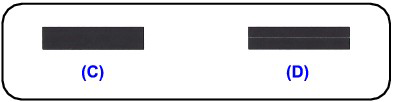
(C) 不大明顯的水平白色條紋
(D) 最明顯水平白色條紋
11. 確認顯示的訊息,並按一下 [OK]按鈕。
列印第二個圖案。
IMPORTANT
- 列印過程中請勿開啟掃描單元(機蓋)。
12. 檢查列印出的圖案,並使用
按鈕在 H 欄中輸入豎直條紋最不明顯的圖案的編號。
按鈕在 H 欄中輸入豎直條紋最不明顯的圖案的編號。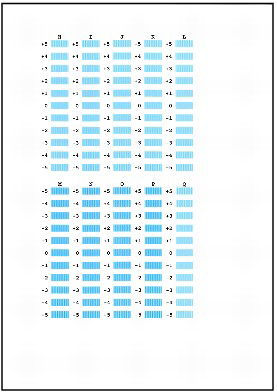
NOTE
- 如果選出最佳圖案比較困難,選出那些垂直白色條紋最不明顯的設定。
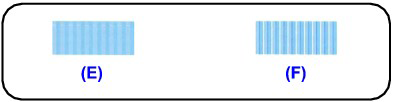
(E) 不大明顯的垂直白色條紋
(F) 較明顯的垂直白色條紋
13. 重複此步驟,在 I 欄至 Q 欄中輸入圖案編號,然後按[OK]按鈕。
14. 確認顯示的訊息,並按一下 [OK]按鈕。
列印第三個圖案。
IMPORTANT
- 列印過程中請勿開啟掃描單元(機蓋)。
15. 檢查列印出的圖案,並使用
按鈕在 a 欄中輸入水平條紋最不明顯的圖案的編號。
按鈕在 a 欄中輸入水平條紋最不明顯的圖案的編號。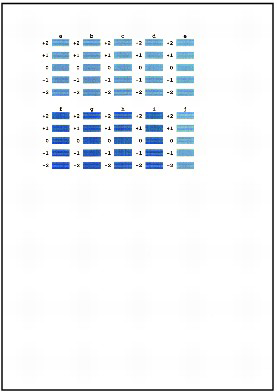
NOTE
- 如果選出最佳圖案比較困難,選出那些水平白色條紋最不明顯的設定。
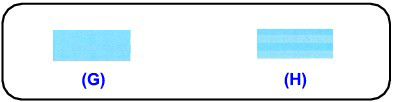
(G) 不大明顯的水平白色條紋
(H) 較為明顯的水平白色條紋
16. 重複此步驟,在 b 欄至 j 欄中輸入圖案編號,然後按[OK]按鈕。
手動列印頭校準完畢。