





LED 上顯示的錯誤代碼
問題
- 警告指示燈亮起橙色
當本機發生錯誤後,警告指示燈亮起橙色,LED 上顯示如下錯誤代碼。查看 LED 上顯示的錯誤代碼並採取適當措施修正錯誤。
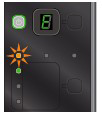
* 因發生的錯誤而異,警告指示燈也可能不會亮起。
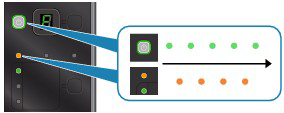
- 電源指示燈閃爍綠色和警告指示燈閃爍橙色交替閃爍
當電源和警告指示燈如下所示交替閃爍,LED 上顯示如下錯誤代碼,可能發生需要維修的錯誤。
原因及解決方法

印表機缺紙。/未送入紙張。

出紙托盤關閉。/夾紙。


無法識別墨盒(FINE Cartridges)。

墨盒(FINE Cartridges)沒有安裝在正確的位置。

廢墨收集器將滿。

不能偵測剩餘墨水量。

無法識別墨盒(FINE Cartridges)。

無法識別墨盒(FINE Cartridges)。

墨水已用盡。

選擇按頁面大小影印時,無法正確檢測原稿的大小或文件太小。

本機未與電腦相連。

掃描列印頭校準頁失敗。


重新在後端托盤中正確裝入紙張並按[黑白]或[彩色]按鈕。
裝入紙張
裝入一般紙張/相片紙
See[裝入紙張]
如果已關閉出紙托盤,請將其開啟。本機恢復列印。
如果開啟出紙托盤沒有解決問題,或托盤一直開啟,可能夾紙。取出夾紙,重新正確放置紙張,然後按下[黑白]或[彩色]按鈕。
夾紙
See[夾紙]
可能沒有正確安裝墨盒或與本機不相容。
開啟掃描單元(機蓋)並安裝合適的墨盒。完畢後,推墨盒鎖定蓋直到其喀嚓一聲到位,然後關閉掃描單元(機蓋)。
如果錯誤依然存在,請聯繫佳能服務中心。
確保每個墨水盒安裝在正確的位置。
更換墨盒
當需要更換 FINE 墨水盒時,請執行以下步驟。
See[更換墨盒]
按下本機的[黑白]或[彩色]按鈕繼續列印。聯繫服務中心。
墨水可能已用盡。
因為無法正確偵測剩餘墨水量,則偵測剩餘墨水量的功能將會被停用。
如果您想在這一功能停用的情況下繼續列印,請按本機的[停止](重新設定)按鈕至少 5 秒。
我們建議使用新的佳能專用墨水盒以獲得最佳品質。
在缺墨情況下持續列印所造成的任何故障或問題,佳能概不負責。
查看墨水狀態
您可以使用操作面板上的墨水指示燈或電腦螢幕查看墨水狀態。
See[查看墨水狀態]
墨水盒(FINE Cartridges)可能與本印表機不相容。
安裝合適的墨水盒(FINE Cartridges)。
更換墨盒
當需要更換 FINE 墨水盒時,請執行以下步驟。
See[更換墨盒]
可能未正確安裝墨盒。
開啟掃描單元(機蓋)並正確安裝墨盒(FINE Cartridges)。
更換墨盒
當需要更換 FINE 墨水盒時,請執行以下步驟。
See[更換墨盒]
墨水已用盡。
更換墨水盒,並關閉掃描單元(機蓋)。
如果列印正在進行且您想繼續列印,請在墨水盒安裝好後按本機的[停止](重新設定)按鈕至少 5 秒。列印便能在墨水用完的情況下繼續。
偵測剩餘墨水量的功能將會被停用。
列印結束後,立即更換空墨水盒。如果列印在墨水用盡的情況下繼續,輸出的列印品質將未如理想。
- 確認原稿符合要求並正確裝入原稿平台上。
- 檢查原稿平台上原稿的裝入位置及方向。
用 USB 電纜線將印表機與電腦相連。
*不能透過網路掃描。
按[停止/重新設定]按鈕清除此錯誤,然後進行下列操作。
- 確定列印頭校準頁在原稿平台上的放置位置和方向正確。
- 確定原稿平台和列印頭校準頁未髒污。
- 確認裝入紙張的類型和大小適合自動列印頭校準。要進行自動列印頭校準,請裝入一張 A4 或 letter 大小的一般紙張。
- 確認列印頭噴嘴是否堵塞。列印噴嘴檢查圖案以檢查列印頭狀況。
->列印噴嘴檢查圖案
如果錯誤仍未解決,將本機連接至電腦,在印表機驅動程式上對齊列印頭。
->校準列印頭
取消列印,關閉本機。清除阻礙墨盒固定座移動的夾紙或保護材料,並重新開機。
IMPORTANT
- 小心請勿觸摸印表機內部配件。如果觸摸,本機可能無法正常列印輸出。
- 如果問題依然存在,請聯繫佳能服務中心。
關閉本機,然後從電源插座拔掉電源線插頭。
聯繫服務中心。
關閉本機,然後從電源插座拔掉電源線插頭。
重新插好本機並重新開啟。
如果問題依然存在,請聯繫佳能服務中心。