








列印相片 - MP Navigator EX
解決方法
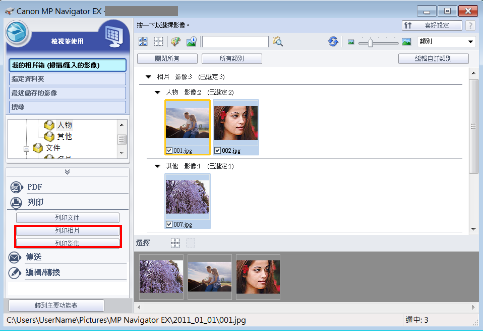
可使用 MP Navigator EX 或佳能噴墨印表機隨附的應用程式列印相片。當掃描文件並儲存後,開啟「檢視並使用」視窗選擇您想列印相片的方式。
NOTE
- 您也可以選擇儲存於電腦中的影像。
1. 選擇影像並按「列印」。
2. 在清單中按「列印相片」。
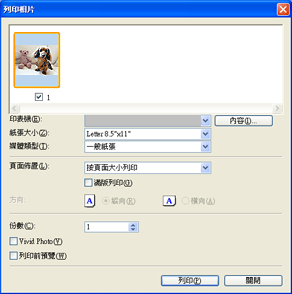
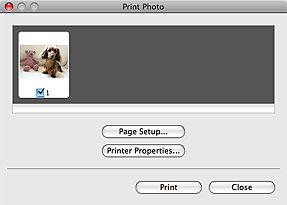
3. 指定所需的列印設定。
- Windows
在顯示的對話方塊中指定紙張大小、列印數量等。
- Macintosh
NOTE
當第一次使用印表機時,按一下「印表機內容...」並在「印表機」中指定印表機。
4. 按一下[列印]。
開始列印。
NOTE
- Windows
列印開始後如要取消,請選擇工作列上的印表機圖示,然後按一下[取消列印]。
- Macintosh
列印開始後如要取消,請選擇 Dock 上的印表機圖示,然後按一下[暫停印表機(Pause Printer)]。
您可以使用 Easy-PhotoPrint EX (佳能噴墨印表機隨附應用程式) 以高質量列印掃描的相片或佈局並列印影像。
1. 選擇影像並按「列印」。
2. 在清單中按「列印相片」或「列印影集」。
Easy-PhotoPrint EX 啟動。詳情請參閱 Easy-PhotoPrint EX 的說明檔案。
IMPORTANT
從 2010 年起提供支援。應用程式可能更改。
NOTE
如果沒安裝 Easy-PhotoPrint EX,使用 MP Navigator EX 列印。