








安裝軟件應用程式(Windows)
解決方法
本節介紹在電腦上如何安裝軟件應用程式。
CAUTION
- 本節將以 Windows 7 為例介紹此操作。如果使用的是Windows Vista 或 Windows XP,則螢幕顯示和步驟可能稍有不同。
- 安裝/解除安裝軟件時,請以管理員身分登錄。
- 本頁顯示的部份圖例包括特定的相機型號名稱,而實際型號名稱因使用的相機而異。
1. 退出任何正在運行的軟件。
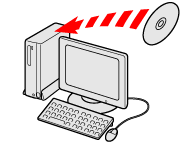
2. 將打印機隨附的 [數碼相機解決方案光碟] CD-ROM 放入電腦。
3. 出現以下螢幕時,按一下 [運行 SETUP.EXE(Run SETUP.EXE)]。

如果上面的視窗不出現,依次序按一下 [開始] ( ) > [電腦] 或 [我的電腦] > [CanonDCxxxW],然後按兩下 [setup]。
) > [電腦] 或 [我的電腦] > [CanonDCxxxW],然後按兩下 [setup]。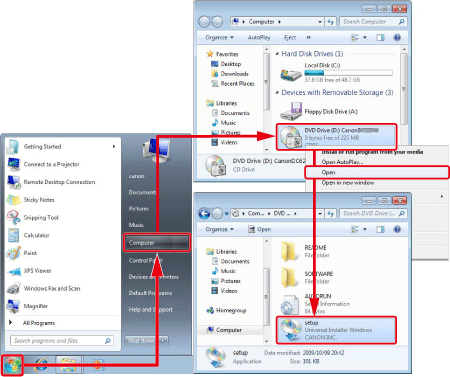
4. 如果出現下方視窗,按一下 [是]。

5. 出現下方螢幕。選擇您居住地。
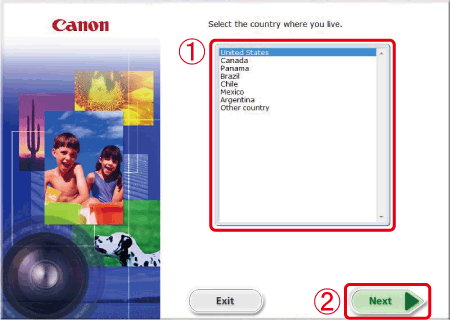
從下拉選單中選擇 選擇您居住的國家。
選擇您居住的國家。按一下 [下一步(Next)]。
[下一步(Next)]。6. 出現下方螢幕。
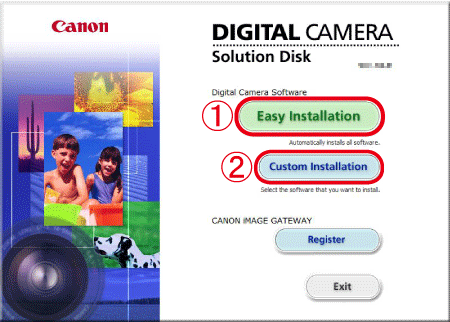
按一下 [簡易安裝(Easy Installation)] 自動安裝所有軟件應用程式。
[簡易安裝(Easy Installation)] 自動安裝所有軟件應用程式。REFERENCE
按一下 [自訂安裝(Custom Installation)]選擇您要安裝的軟件應用程式。
[自訂安裝(Custom Installation)]選擇您要安裝的軟件應用程式。7. 出現下方螢幕。按一下 [確定(OK)]。
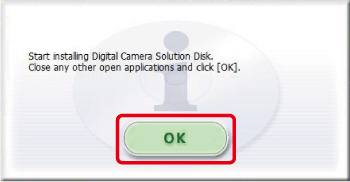
REFERENCE
如果在第6步中選擇[自訂安裝(Custom Installation)],則以下螢幕會在第7步以後出現。
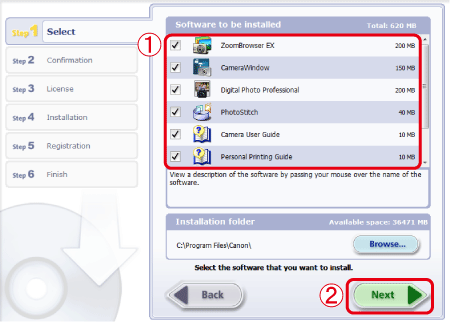 所選的 (
所選的 ( ) 軟件應用程式將安裝。(取消選擇不想安裝的軟件應用程式的核選方塊()。
確認已選擇所有要安裝的軟件應用程式後,按一下 [下一步(Next)],然後繼續安裝。
[下一步(Next)],然後繼續安裝。8. 出現下方螢幕。按一下 [安裝(Install)]。
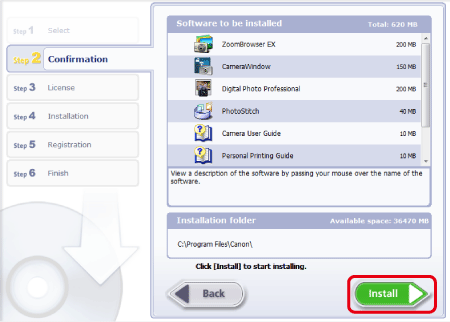
9. 出現下方螢幕。仔細閱讀該內容後,按一下 [是(Yes)]。
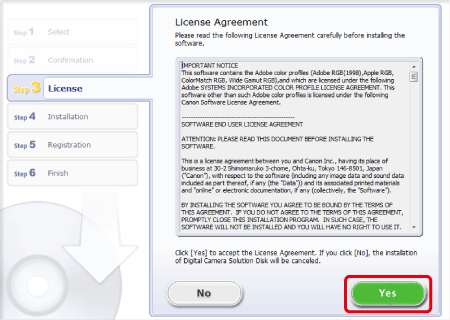
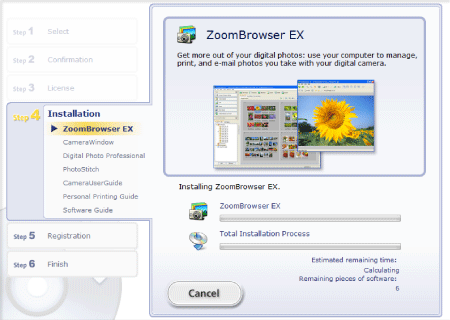
10. 出現下方螢幕後,安裝開始。
CAUTION
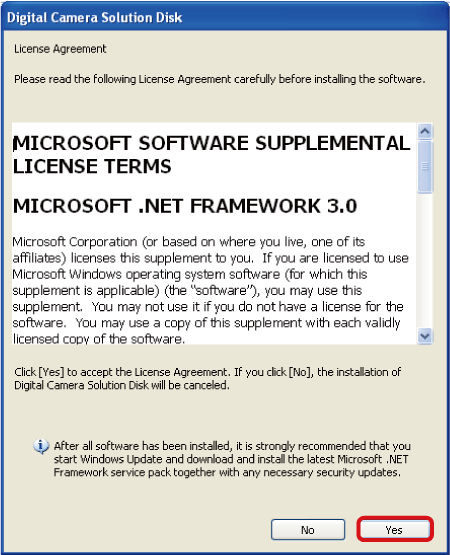
如果使用的是 Windows XP,則安裝時以下窗口會出現。
仔細閱讀後按一下[是(Yes)]。
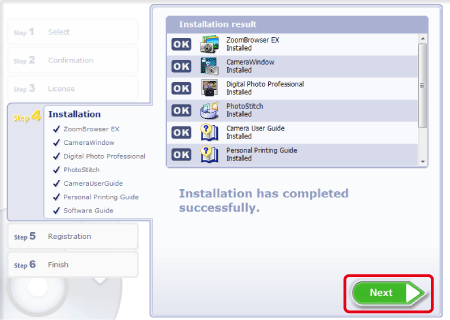
11. 出現下方螢幕。按一下 [下一步(Next)]。
12. 可能出現以下螢幕,如果未出現,請執行步驟 14。
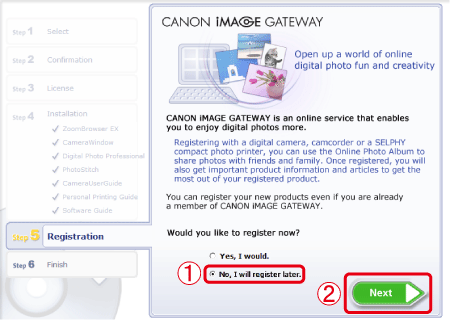
出現下方螢幕。如您想稍後註冊,請選擇 [否,稍後註冊(No, I will register later.)],然後按一下 [下一步(Next)]。
[否,稍後註冊(No, I will register later.)],然後按一下 [下一步(Next)]。13. 出現下方螢幕。按一下 [確定(OK)]。
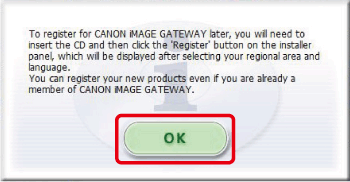
14. 出現下方螢幕。按一下[重新啟動(Restart)]以重新啟動電腦並完成安裝。
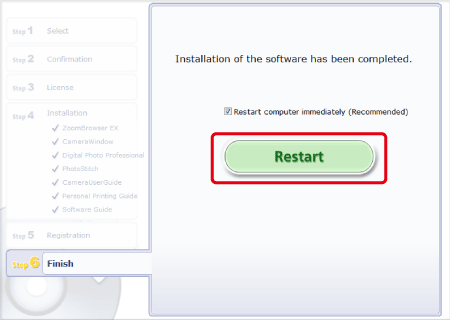
如果無須重啟電腦,會出現[完成(Finish)]螢幕。按一下[完成(Finish)],從光碟機中取出解決方案光碟以結束安裝。