清潔印表機內部(底板清潔)
解決方法
本節介紹如何清潔印表機內部。若本機內部變髒,則可能會弄髒列印的紙張,因此建議定期執行清潔。
1. 確保本機已開啟。
2. 輕輕開啟出紙托盤,然後開啟出紙托盤擴展架。
3. 按一下[設定]按鈕。
4. 選擇 「維護」,然後按[OK]按鈕。
「維護」,然後按[OK]按鈕。5. 使用
 按鈕選擇「底板清潔」,然後按下「OK」按鈕。
按鈕選擇「底板清潔」,然後按下「OK」按鈕。6. 使用
按鈕選擇「是」,然後按下「OK」按鈕。
按鈕選擇「是」,然後按下「OK」按鈕。7. 取出後端托盤中的紙張,遵照螢幕說明執行。
8. 將一張 A4 或 Letter 大小的一般紙張縱向對摺,然後將其展開,並遵照螢幕說明執行。
9. 僅在後端托盤中裝入這頁紙,展開面朝前,並遵照螢幕說明執行。
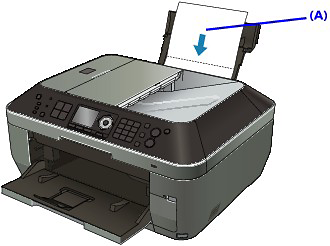
(A) 展開後裝入紙張。
紙張在送入本機的過程中清潔本機內部。
10. 當出現完成訊息時,按[OK]按鈕。
檢查輸出紙張的摺疊部份。如果被墨水弄髒,再次執行底板清潔。
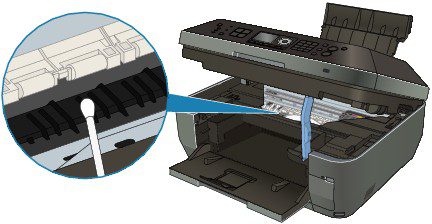
如果再次執行清潔後問題仍未解決,本機內部的突出處可能已髒污。根據說明進行清潔。
NOTE
- 再次執行底板清潔時,請務必使用一張新紙。
如果本機內部突出處髒污,使用棉花籤或類似物品將突出處上的墨水擦拭乾淨。
IMPORTANT
- 清潔本機前,請務必關閉本機並拔掉電源插頭。
- 當本機正在傳送或接收傳真,或有未傳送的傳真儲存在本機的記憶體中時,無法關閉電源。
- 電腦關閉狀態下,本機無法接收傳真。
- 如果關閉電源,所有儲存在記憶體中的文件將被刪除。拔掉電源線前,請傳送或列印必要文件。