








查看墨水狀態
解決方法
使用印表機狀態監視器查看各 FINE 墨盒的狀態。
NOTE
- 印表機具有墨水量偵測器已偵測剩餘墨水量。安裝新墨盒(FINE Cartridge)時印表機認為墨水量滿,然後開始偵測剩餘墨水量。如果安裝使用過的墨盒,指示的墨水量可能不正確。在此情況下,請將墨水量資訊僅作為參考。
- 當出現剩餘墨水警告或錯誤時,警告指示燈閃爍橙色以提醒您發生錯誤。請參閱[警告指示燈閃爍橙色 ].

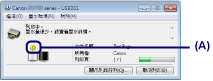

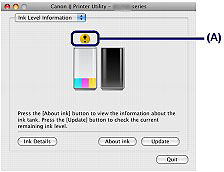
示例︰(A)
墨水量低。準備新墨盒。
NOTE
列印時可能出現此訊息。確認訊息並採取適當措施。
按照以下步驟開啟確認螢幕。

1. 開啟印表機驅動程式設定視窗。
2. 在「維護」頁上按一下「查看印表機狀態」。
要確認墨盒(FINE Cartridge)資訊,按一下「墨水詳情」功能表。
NOTE
也可以在列印時按一下工作列上的 Canon XXX(「XXX」為印表機的名稱),顯示印表機狀態監視器。在 Windows 7 中,按一下任務欄上的印表機圖示。

1. 開啟 Canon IJ Printer Utility。
2. 在快顯功能表中選擇「墨水量資訊」。
要確認墨盒(FINE Cartridge)資訊,按一下「墨水詳情」。