








更改色彩內容優化色彩
解決方法

「Photo Optimizer PRO」功能修正數位相機影像或掃描影像的色彩。它主要用於補償色彩變化、過度曝光及曝光不足。
執行「Photo Optimizer PRO」的步驟如下:
1. 開啟印表機驅動程式設定視窗
2.設定自動相片模式
勾選「效果」標籤上的「Photo Optimizer PRO」核選方塊。
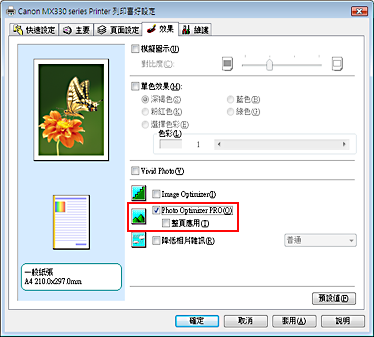
通常不需要勾選「整頁應用」核選方塊。
按逐張優化的原則優化每頁的影像。
REFERENCE
當列印經過處理的影像資料時,如被剪裁或旋轉的影像,請勾選「整頁應用」核選方塊。這種情況下,全部頁面將被作為單張影像處理進行優化。
3.完成設定
按一下「確定」。
當您執行列印時,影像將經過色彩補償後列印。
CAUTION
以下情況不能使用「Photo Optimizer PRO」:
- 在「頁面設定」標籤上的「戳記/背景」對話方塊中設定了背景。
- 在「頁面設定」標籤上的「戳記/背景」對話方塊中選擇了「定義戳記...」,並且配置了點陣圖形戳記。
REFERENCE
對於某些影像,「Photo Optimizer PRO」可能沒有明顯效果。