








影印
解決方法
您可以用各種方式影印,如縮放影印或將兩份原稿影印在一張紙上。
本節介紹在一般紙張上影印 A4 文件的步驟。
有關操作,請參見參考頁中描述的註釋及操作步驟。
1. 準備影印。
(1) 確保電源已開啟。
(2) 如果當前選擇了其他影印模式,按下[影印]按鈕選擇影印模式。
將出現影印待命螢幕。
(3) 裝入紙張。
參見裝入紙張。
此處,我們確定 A4 一般紙張已裝入後端托盤中。
(4) 輕輕開啟出紙托盤。
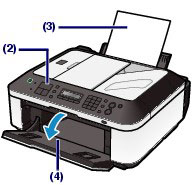
(5) 在原稿玻璃或自動輸稿器上裝入原稿。
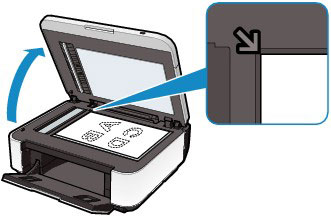
要在原稿玻璃上放入原稿,將其與校準標記 對齊,影印面向下,如下所示。
對齊,影印面向下,如下所示。然後輕輕蓋上文件蓋。
NOTE
- 關於您可以影印的原稿的類型及狀態以及如何在自動輸稿器中裝入原稿的詳細資訊,請參閱放入原稿。
- 使用顏色較淺的筆或高亮筆書寫的字或線條可能無法正確影印。
2. 開始影印。
(1) 使用  (-) 或
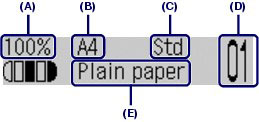
(-) 或 (+) 按鈕或數字按鈕指定影印份數(D)。
(-) 或 (+) 按鈕或數字按鈕指定影印份數(D)。(2) 確認頁面大小、媒體類型及其他設定。
此處,我們確認縮放(A)、頁面大小(B)、媒體類型(E)以及影像品質(C)分別指定為 100%、A4、一般紙張和標準。
NOTE
- 要更改或確認頁面大小,媒體類型或其他設定,請重複按下[設定]按鈕直至出現所需的設定項目。
請參閱「更改設定」。
- 要以各種佈局影印,按下[功能表]按鈕顯示「特殊影印」功能表,並使用 (-) 或 (+)按鈕選擇這些功能。
請參見「使用各種影印功能」。
(3) 按[彩色]按鈕進行彩色影印,或[黑白]按鈕進行黑白影印。
本機開始影印。
影印完成後從原稿玻璃或文件輸出槽中取出原稿。
IMPORTANT
影印完成前,請勿開啟文件蓋或移動裝入的原稿。
NOTE
- 按[停止]按鈕取消影印。
- 影印模式下,印表機可以接收傳真。
- 更改設定
您可以按[設定]按鈕更改列印設定進行列印,如頁面大小、媒體類型或影像品質。
按[設定]按鈕,按下列順序顯示設定選項。
要更改設定,請顯示要更改的項目並使用 (-) 或 (+) 按鈕選擇該選項,然後按下[OK]按鈕。
(-) 或 (+) 按鈕選擇該選項,然後按下[OK]按鈕。當設定完成後,液晶螢幕返回影印待命螢幕。

縮放
指定縮放方法。您可以透過選擇可選的數字或頁面大小指定影印比例︰86% A4 -> B5,115% B5 -> A4 等。如果您不想擴大/縮小頁面大小,請選擇「100%」。
頁面大小
選擇要列印紙張的頁面大小︰A4, 8.5" x 11" (LTR) 等
媒體類型
選擇要列印紙張的媒體類型︰一般紙張、超光亮 II 等
NOTE
如果選擇錯誤的媒體類型,本機可能以不合適的影像品質列印。
影印濃度
要執行黑暗/明亮影印時,請指定強度。您亦可設定強度為根據原稿自動調整。選擇「自動調整」(A)時,自動輸稿器不能使用。
影像品質
根據影印原稿的要求指定影像質量︰高、標準或快速。可用的影像品質取決於「媒體類型」中選擇的紙張。
NOTE
- 如果選擇了2 合 1 影印或4 合 1 影印,頁面大小可以選擇 A4 或 8.5"x11" (LTR)。
- 如果選擇滿版影印,頁面大小請選擇 8.5"x11" (LTR)、A4、4"x6"(10x15cm) 或 5"x7"(13x18cm),媒體類型請選擇一般紙張以外的任何紙張類型。不能對自動輸稿器中的文件進行滿板影印。將原稿放到原稿玻璃上。
- 如果選擇了滿版影印,由於列印的影像被擴展到整個頁面,可能發生輕微剪裁邊緣的現象。
- 列印品質、自動強度調整等設定會保留,即使關閉電源並重新開啟,這些設定仍將在下次選擇影印模式時出現。紙張大小和媒體類型的設定會保留,並在影印模式,傳真模式和模版列印中共用。
- 因功能而異,某些設定項不能被同時指定。
- 如果您使用「快速」且媒體類型設定為「一般紙張」,而列印品質未如理想,選擇「標準」或「高」重新嘗試影印。
您可以在影印模式中選擇「特殊影印」,進行各種影印,例如滿版影印或將兩頁影印成一頁。

(A) 未選擇逐份影印
(B) 選擇逐份影印