








使用伺服自動對焦保持移動主體的對焦和曝光
解決方法
當[伺服自動對焦]模式設定為[開]時,半按<快門按鈕>的同時相機會持續調整人物主體的對焦和曝光。[伺服自動對焦]模式與[智能臉部優先]功能一起使用,能以最佳對焦和亮度拍攝移動主體。
拍攝移動的動物或車輛時,您可以直接觸摸螢幕來檢測目標移動主體([觸控自動對焦]功能),以便持續自動調整目標主體的對焦和曝光。
CAUTION
- 某些情況下相機可能無法對焦。
- 如果不能獲取正確的曝光,快門速度和光圈值將顯示橙色。將手指從<快門按鈕>鬆開,然後重新半按。
- 此模式下不能使用自動對焦鎖拍攝。
- [拍攝]設定頁(
 )[處於< MENU > (
 )中]下的[自動對焦點變焦]不能使用。
 - 自拍中不能使用。
- 以下示例已假定 [拍攝模式] 設定為 [程式 AE] (
 )。
)。 - [伺服自動對焦]在下列拍攝模式下不能使用。
- [自動]*( )、[煙火] (
 )、[接圖輔助] (
 )、[短片] (
 )
)
)、[煙火] ()、[接圖輔助] ()、[短片] ()* 當檢測到移動人物主體的臉部且指示運動的圖示(如 或
或 等)出現在液晶螢幕的右上角時,或由[觸控自動對焦]檢測到移動主體時,[伺服自動對焦]功能自動設定為[開]。
或等)出現在液晶螢幕的右上角時,或由[觸控自動對焦]檢測到移動主體時,[伺服自動對焦]功能自動設定為[開]。1. 按相機的 <電源> 按鈕。
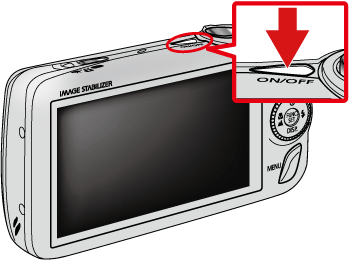
2. 按 <MENU> () 按鈕。
) 按鈕。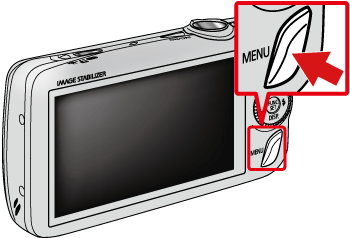
3. 出現下方螢幕。
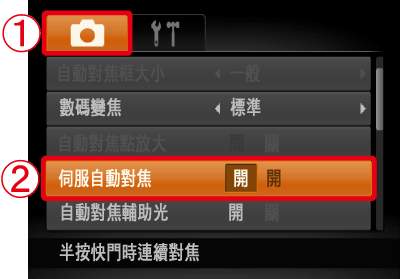
 按<方向按鈕> 選擇 [拍攝] 設定頁()。
 按 <方向按鈕> 將 [伺服自動對焦] 設定為 [開]。
完成這些設定後,按下 <MENU> () 按鈕。
) 按鈕。5. 將相機指向人物。
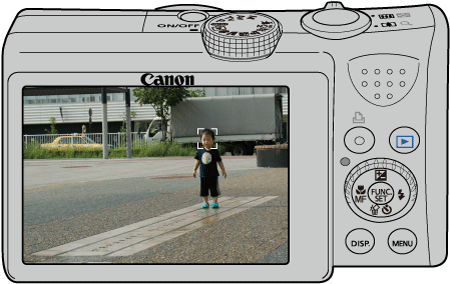
白框( )出現在檢測到的臉部上。
)出現在檢測到的臉部上。6. 半按<快門按鈕>。
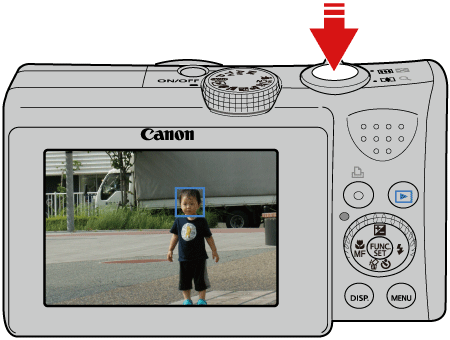
[自動對焦框]出現在檢測的臉部上。
如果沒有檢測到臉部,[自動對焦框]出現在螢幕中央。
7. 保持半按<快門按鈕>。
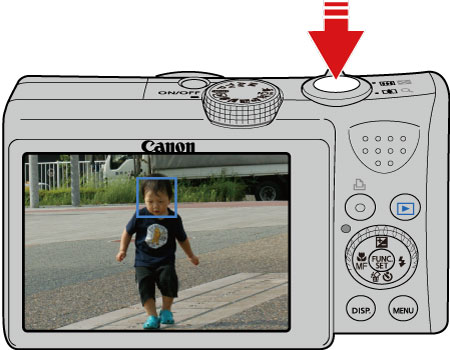
即使人物移動,對焦和曝光也會自動重新調整。
8. 完全按下 <快門按鈕> 拍攝。
9. 將相機指向動物或車輛,然後觸摸您要保持對焦和曝光的目標主體。
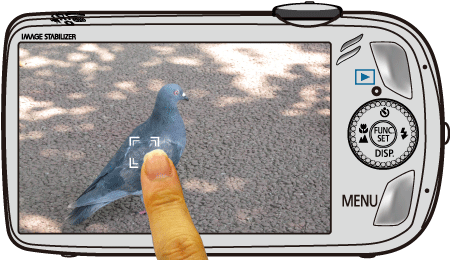
白框( ) 出現在檢測到其運動的主體上。
) 出現在檢測到其運動的主體上。10. 半按<快門按鈕>。
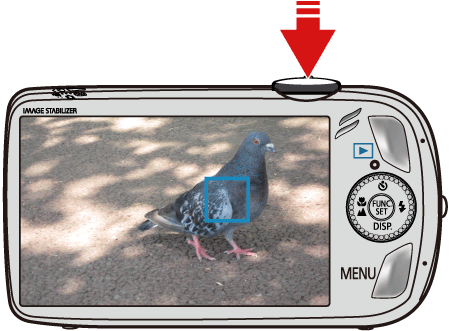
[自動對焦框]顯示藍色。
11. 保持半按<快門按鈕>。
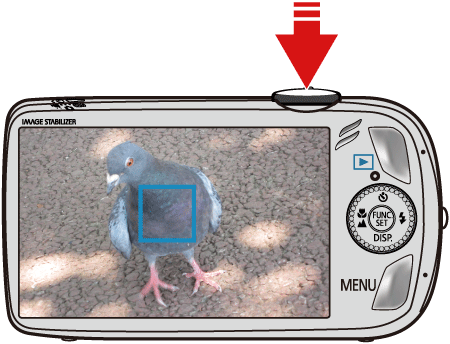
即使主體移動,對焦和曝光也會自動調整。
12. 完全按下 <快門按鈕> 拍攝。