








剪輯下載到電腦的短片
解決方法
您可以使用隨附的 ZoomBrowser EX(Windows)或 ImageBrowser(Macintosh)軟件從相機拍攝的短片中剪輯喜愛的場景。
REFERENCE
由相機捕捉的短片為 MOV 格式。
1. 啟動 ZoomBrowser EX 或 ImageBrowser。
2. 在主視窗中,按兩下短片(標記了 [ ] 圖示的影像)。
] 圖示的影像)。*在 ImageBrowser 中,短片表示為[ ] 圖示。
] 圖示。
] 圖示。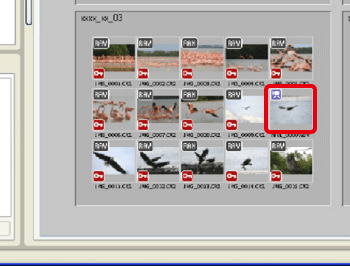
3. 出現檢視視窗,然後按一下[剪輯短片(Cut Movie)]。
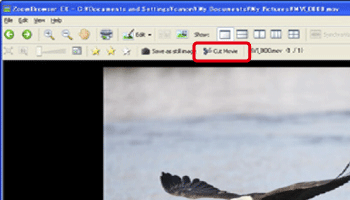
4. 在[剪輯短片(Cut Movie)]視窗中,按一下[ ]。短片開始播放。
]。短片開始播放。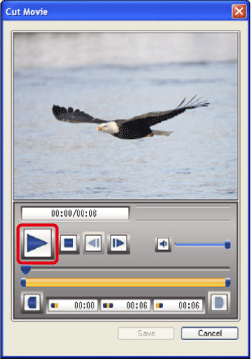
5. 指定剪輯範圍。
-ZoomBrowser
在您要設定為起始點的地方按一下[  ],在您要設定為結束點的地方按一下 [
 ]。
]。
],在您要設定為結束點的地方按一下 [ ]。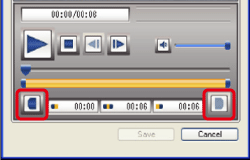
- ImageBrowser
在您要設定為起始點的地方拖曳[  ],在您要設定為結束點的地方拖曳 [
 ]。
]。
],在您要設定為結束點的地方拖曳 [ ]。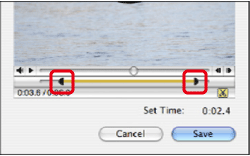
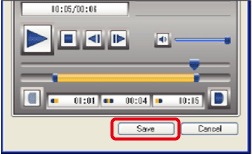
6. 按一下 [儲存(Save)] 。
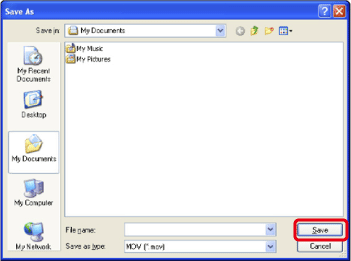
7. 指定檔案名稱和儲存位置並按一下[儲存(Save)]。
NOTE
剪輯的短片儲存為不同於原短片的單獨短片。