使用讀卡器匯入影像(Windows)
解決方法
如果即使相機已連接至電腦還是無法匯入影像,請使用市面上銷售的讀卡器匯入影像。
此外,如果電腦的作業系統早於 Windows XP Service Pack 1,即使將相機連接至電腦還是無法匯入影像。這種情況下,參閱本節的說明。
CAUTION
- 本節將以 Windows 2000 為例介紹此操作。因 Windows 版本而異,螢幕顯示及操作步驟可能略有不同。
- 如果電腦有內置讀卡器,請參閱電腦的說明書。
- 關於如何連接讀卡器至電腦,請參閱讀卡器的說明書。
- 因電腦或讀卡器的類型而異,螢幕顯示及操作步驟可能略有不同。
1. 啟動電腦並連接讀卡器。(如果電腦有內置讀卡器,則無須此步驟。)
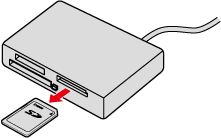
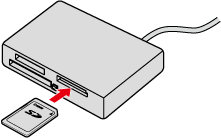
2. 將記憶卡插入讀卡器中。(如果讀卡器有多個卡槽,請務必插入正確的卡槽中。)
3. 按兩下桌面上的[我的電腦]圖示。

4. 將出現下方視窗。
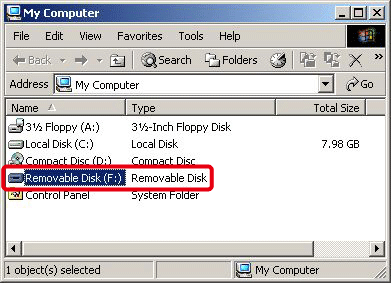
開啟[可移除式磁碟]。(本例中選擇的是 [可移除式磁碟 (F:)])
因讀卡器的類型而異,可能有多個[可移除式磁碟]圖示。
5. 出現下方螢幕,按兩下 [DCIM]。
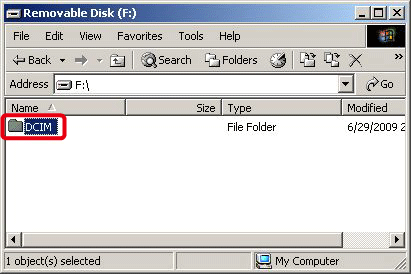
6. 將出現下方視窗。
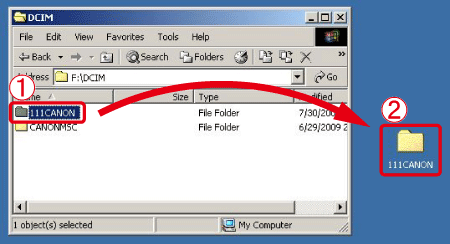
 選擇[xxxCANON]資料夾。([xxx]代表 100 到 999 中的某個數值。本例中選擇[111CANON]資料夾。)
 選擇[xxxCANON]資料夾,將其移動到桌面以生成一個副本。(選定並拖動資料夾,在您要複製資料夾的位置釋放。)
如果您要複製某個影像而非整個資料夾, 開啟[xxxCANON]資料夾,選擇您要複製的影像檔案,然後將其拖到目標資料夾進行複製。
開啟[xxxCANON]資料夾,選擇您要複製的影像檔案,然後將其拖到目標資料夾進行複製。7. 出現下方螢幕後,複製開始。
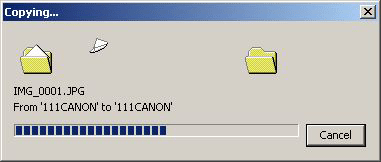
8. 複製完畢後,按[上一頁]多次以顯示步驟 5 中的[我的電腦]螢幕。
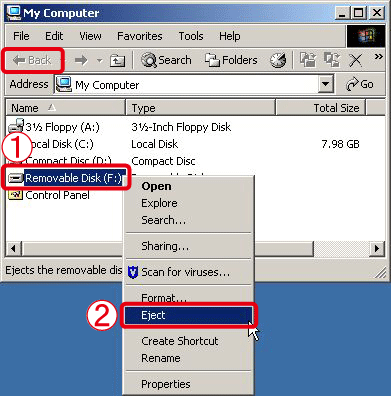 滑鼠右鍵按一下[可移除式磁碟]。(本例中選擇的是 [可移除式磁碟 (F:)]) 選擇 [彈出]。
9. 從讀卡器中取出記憶卡。