








在拍攝前或拍攝後校正影像亮度(校正對比度)
解決方法
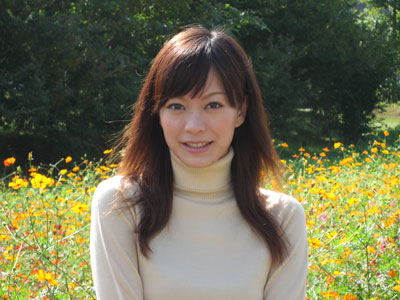
相機可以檢測場景中過亮或過暗的區域,如臉部或背景,並在拍攝時自動調整以獲取最佳亮度。此外,當整體影像缺乏對比度時,相機能在拍攝時自動校正影像以獲得銳利的拍攝效果。
CAUTION
- 螢幕或選項清單視乎使用的相機型號而定。
- 某些情況下影像可能顯得粗糙或校正不正確。
當[校正對比度]設定為關時:
當[校正對比度]設定為自動時:
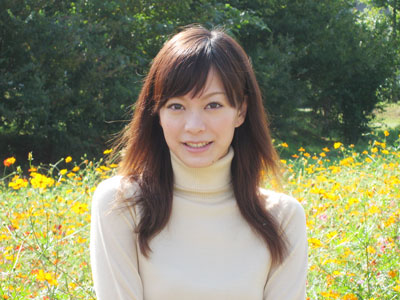
相機能在拍攝影像時自動調整亮度。
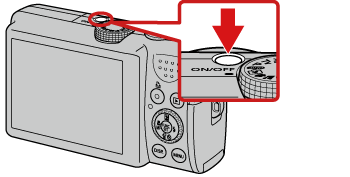
1. 按相機的 <電源> 按鈕。
2. 按 <MENU> ( ) 按鈕。
) 按鈕。
) 按鈕。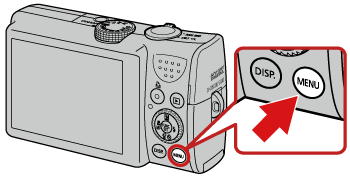
3. 出現下方螢幕。
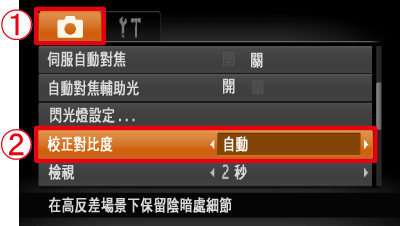
 按<方向按鈕> 選擇 [拍攝] (
 ) 設定頁。
 按 <方向按鈕> 將 [校正對比度] 設定為 [自動]。
完成這些設定後,按 <MENU> () 按鈕。
) 按鈕。4. 出現下方螢幕。
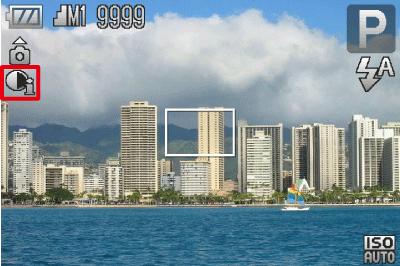
如果[校正對比度]設定為自動,( ) 會出現在螢幕上。
) 會出現在螢幕上。如果 () 在[校正對比度]已設定為自動後仍不出現,可以按<DISP.> 按鈕( ) 多次以顯示()。
) 在[校正對比度]已設定為自動後仍不出現,可以按<DISP.> 按鈕() 多次以顯示()。相機可以正確調整已拍攝影像的亮度。
1. 按 <播放> ( ) 按鈕開啟相機。
) 按鈕開啟相機。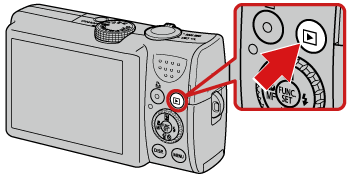
2. 按 <MENU> () 按鈕。
) 按鈕。3. 出現下方螢幕。
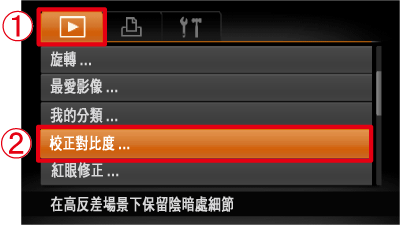 左右按 <方向按鈕> 選擇 [播放] (
 ) 設定頁。 上下按 <方向按鈕> 選擇 [校正對比度]。
按 <FUNC./SET> ( ) 按鈕。
) 按鈕。
) 按鈕。4. 選擇您要校正的影像。
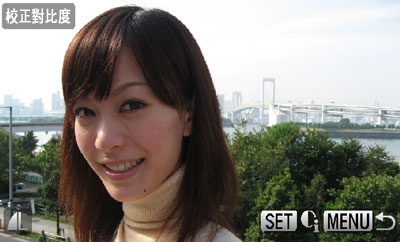
左右按<方向按鈕>,或轉動<控制轉盤>選擇您要校正的影像。
完成選擇後,按 <FUNC./SET>按鈕 ()。
)。5. 選擇校正程度。
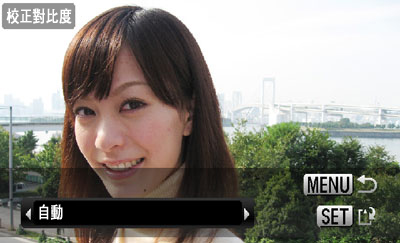
左右按<方向按鈕>,或轉動<控制轉盤>從[自動]、[低]、[中]、[高]中選擇校正程度。
如果選擇了校正程度,則可在螢幕上預覽校正後的影像。因此,您可以透過預覽來進行調整。
完成選擇後,按 <FUNC./SET>按鈕 ()。
)。6. 出現下方螢幕。
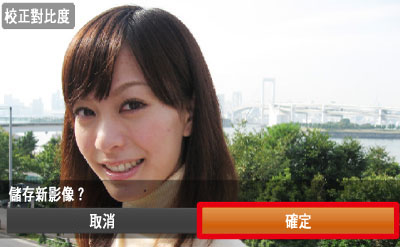
左右按 <方向按鈕>或轉動<控制轉盤>選擇 [確定]。
完成選擇後,按 <FUNC./SET>按鈕 ()。
)。NOTE
校正後的影像以新的檔案名稱儲存。原始影像保持不變。
7. 出現下方螢幕後,校正操作開始。
8. 校正操作完畢後,重新出現選擇影像的螢幕。
如果要校正其他影像,從步驟 4 重複該操作。
9. 如您查看校正後的影像,請按<MENU>() 按鈕。
) 按鈕。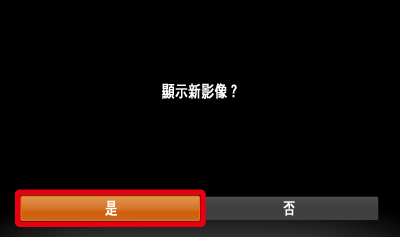
確認選擇了 [是],然後按<FUNC./SET> 按鈕()。
)。10. 校正後的影像出現。
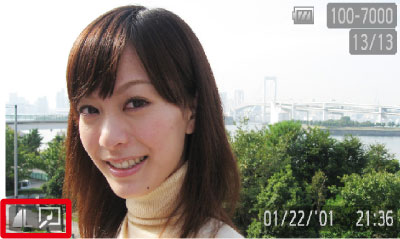
確保( ) 圖示出現在螢幕的左下角,表現影像經過校正。
) 圖示出現在螢幕的左下角,表現影像經過校正。如果該圖示沒有出現,按 <DISP.>() 按鈕數次以顯示圖示。
) 按鈕數次以顯示圖示。