








校準列印頭
解決方法
1. 確保本機已開啟。
2. 列印列印頭校準頁。
(1) 按「功能表」按鈕。
(2) 使用 按鈕選擇「維護」,然後按下[OK]按鈕。
按鈕選擇「維護」,然後按下[OK]按鈕。顯示「維護」螢幕。
(3) 使用 按鈕選擇「自動列印頭校準」,然後按下[OK]按鈕。
按鈕選擇「自動列印頭校準」,然後按下[OK]按鈕。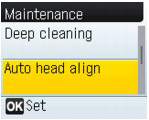
顯示確認螢幕。
(4) 使用 按鈕選擇「是」,然後按下「OK」按鈕。
按鈕選擇「是」,然後按下「OK」按鈕。(5) 在後端托盤中裝入一張 A4 或 Letter 大小的一般紙張,按螢幕說明操作。
(6) 輕輕開啟出紙托盤,然後開啟出紙托盤擴展架。
(7) 按「OK」按鈕。
列印列印頭校準頁。
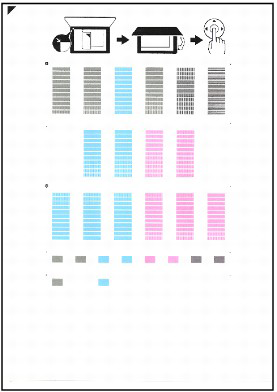
IMPORTANT
- 請勿觸摸列印頭校準頁上的任何列印區域。
- 請勿弄髒列印頭校準頁。如果校準頁髒污或有皺紋,圖案可能無法正確掃描。
(8)當顯示[列印圖案是否正確?]時,確認圖案列印正確,然後使用 按鈕選擇「是」,然後按下「OK」按鈕。
按鈕選擇「是」,然後按下「OK」按鈕。3. 掃描列印頭校準頁以調整列印頭位置。
(1) 在原稿玻璃上放置列印頭校準頁,然後輕輕關閉文件蓋。
放置列印頭校準頁時,列印面朝下,並對齊校準頁左上角的 標記與校準標記 (
 )。
)。
標記與校準標記 ( )。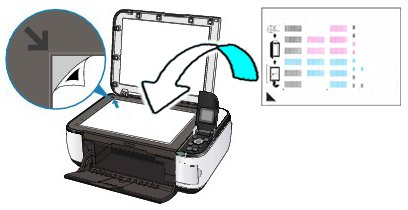
(2) 按「OK」按鈕。
掃描列印頭校準頁並自動調整列印頭位置。
調整完畢後,取出原稿玻璃上的列印頭校準頁。
IMPORTANT
- 掃描完畢前,請勿開啟文件蓋或移動裝入的列印頭校準頁。
- 如果調整自動列印頭位置失敗,液晶螢幕上將出現「掃描失敗。」。
REFERENCE
- 如果按照上述方法調整列印頭位置後列印效果仍未如理想,請從電腦手動調整列印頭位置。請參閱此網頁中的 [手動列印頭校準]。
- 選擇列印頭校準列印,以確認當前列印頭位置調整值。
列印頭校準可以修正列印頭的安裝位置,並改善偏色和線條。
本機支援兩種列印頭校準方式︰自動列印頭校準和手動列印頭校準。
要執行自動列印頭校準,請參閱此網頁中的 [自動列印頭校準],然後從本機的操作面板執行功能。
執行手動列印頭校準的步驟如下:
1. 開啟印表機驅動程式設定視窗。
2. 按一下「維護」標籤上的「自訂設定」。
開啟「自訂設定」對話方塊。
3. 將列印頭校準切換到手動。
勾選「手動校準列印頭」核選方塊。
4. 傳輸設定。
按一下「傳送」,當確認訊息出現時,按一下「確定」。
5. 按一下「維護」標籤上的「列印頭校準」。
開啟「開始列印頭校準」對話方塊。
6. 將紙張載入印表機。
在後端托盤中裝入三張 A4 或 Letter 大小的一般紙張。
7. 執行列印頭校準。
確保印表機已開啟並按一下「校準列印頭」。
按訊息說明操作。
8.檢查列印圖案。
在相應方塊中輸入線條最少的圖案編號。
在預覽視窗中按一下線條最少的圖案,可自動在相應方塊中設定它們的編號。
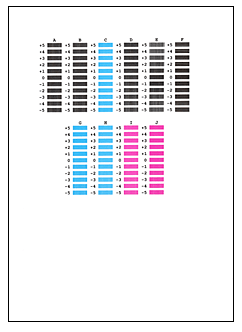
輸入完所有必要的數值後,按一下「確定」。
REFERENCE
- 如果選出最佳圖案比較困難,選出那些垂直白色條紋最不明顯的設定。
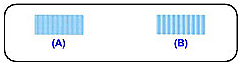
(A) 不大明顯的垂直白色條紋
(B) 較為明顯的垂直白色條紋
- 如果選出最佳圖案比較困難,選出那些水平白色條紋最不明顯的設定。
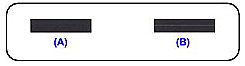
(A) 不大明顯的水平白色條紋
(B) 較為明顯的水平白色條紋
9. 確認顯示的訊息,然後按一下「確定」。
列印第二個圖案。
IMPORTANT
列印過程中請勿開啟掃描單元(機蓋)。
10. 檢查列印圖案。
在相應方塊中輸入線條最少的圖案編號。
在預覽視窗中按一下線條最少的圖案,可自動在相應方塊中設定它們的編號。
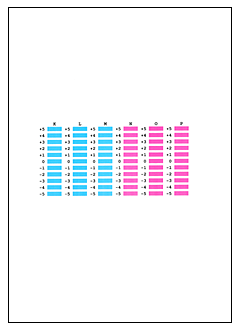
輸入完所有必要的數值後,按一下「確定」。
REFERENCE
如果選出最佳圖案比較困難,選出那些垂直白色條紋最不明顯的設定。
(A) 不大明顯的垂直白色條紋
(B) 較為明顯的垂直白色條紋
11. 確認顯示的訊息,然後按一下「確定」。
列印第三個圖案。
IMPORTANT
列印過程中請勿開啟掃描單元(機蓋)。
12. 檢查列印圖案。
在相應方塊中輸入水平條紋最不明顯的圖案編號。
在預覽視窗中按一下水平條紋最不明顯的圖案,可自動在相應方塊中設定它們的編號。
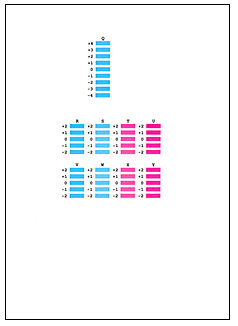
輸入完所有必要的數值後,按一下「確定」。
REFERENCE
如果選出最佳圖案比較困難,選出那些水平白色條紋最不明顯的設定。
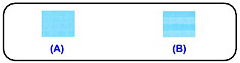
(A) 不大明顯的水平白色條紋
(B) 較為明顯的水平白色條紋
REFERENCE
要列印並檢查當前設定,請開啟「開始列印頭校準」對話方塊,並按一下「列印校準值」。