








如何在相機中註冊相片風格檔案?
解決方法
請執行以下操作以在相機中註冊相片風格檔案。
1. 儲存要在相機中註冊的相片風格檔案於個人電腦。
從佳能網站下載相片風格檔案或使用相機隨附的「Picture Style Editor」軟件建立自己的相片風格檔案。
請參閱佳能網站以了解如何下載檔案。另外,有關「Picture Style Editor」的詳細資訊,請參閱使用說明書。
2. 使用 USB 連接線連接相機至個人電腦後,開啟相機電源以啟動「EOS Utility」。
請參閱相關資訊以了解如何連接相機至電腦。
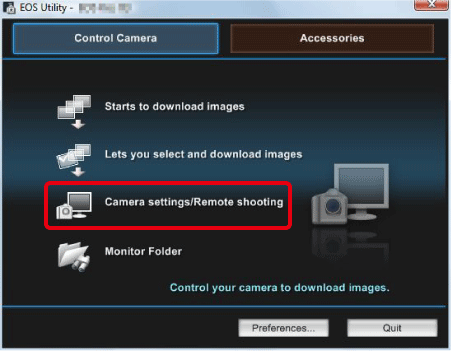
3. 出現下方視窗後,按一下[相機設定/遙控拍攝(Camera settings/Remote shooting)]。
4. 在出現的視窗中,按一下 和[相片風格(Picture Style)]。
和[相片風格(Picture Style)]。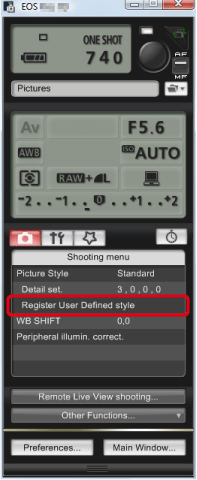
5. 出現[註冊相片風格檔案(Register Picture Style File)]視窗。
5-1. 選擇 [使用者定義 1(User Defined 1)] 至 [使用者定義 3(User Defined 3)]中的一個設定頁。(示例中選擇 [使用者定義 1(User Defined 1)] )。如果您已使用相同的號碼註冊其他相片風格檔案,會覆蓋之前的設定。
5-2. 按一下 。
。
。
6. 在出現的[開啟(Open)]對話方塊中,選擇個人電腦中儲存的相片風格檔案(副檔名為「.pf2」),然後按一下[開啟(Open)]。
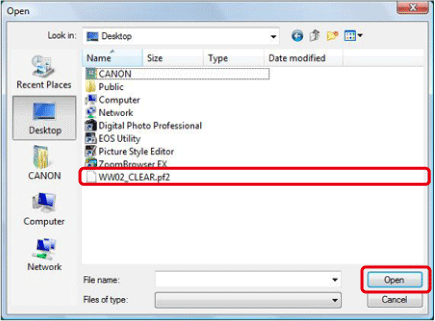
7. 註冊完成後,按一下[確定(OK)]。

8. 在再次出現的[拍攝選單(Shooting menu)]視窗中,按一下[相片風格(Picture Style)]。
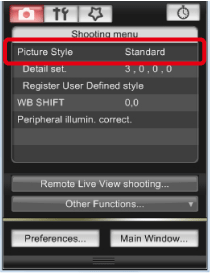
9. 在[相片風格(Picture Style)]視窗中,按一下您已變更設定的相片風格。變更的設定會應用於相機,然後[拍攝選單(Shooting menu)]會出現。
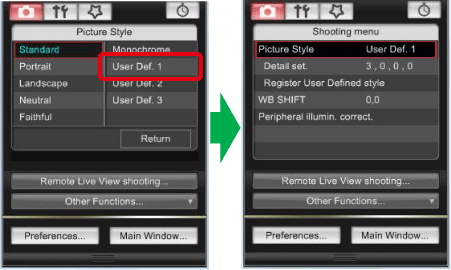
10. 按一下[主視窗(Main Window)]以返回主視窗。然後,按一下[退出(Quit)]以退出「EOS Utility」。
11. 關閉相機電源,然後從相機及個人電腦斷開 USB 連接線。
12. 重新開啟相機電源。
13. 相機準備拍攝時,按相機上的< >以在液晶螢幕顯示相片風格視窗。
>以在液晶螢幕顯示相片風格視窗。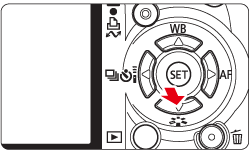
您可以確認使用「EOS Utility」註冊的相片風格檔案已應用於[使用者定義 1]。
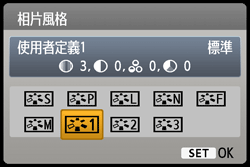
在相機中註冊相片風格檔案的操作完畢。