








與音樂一起播放視頻快拍場景
解決方法
記錄一系列簡短場景並與音樂組合在一起,為影片增添新樂趣。
1.開啟原始影片索引螢幕。
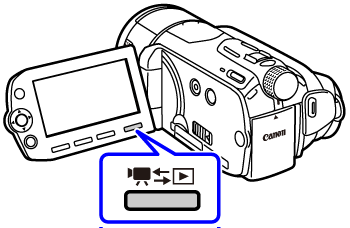
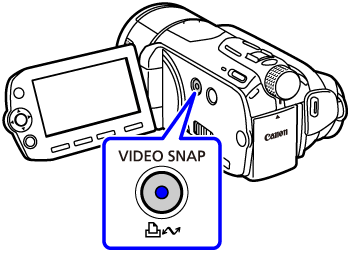
2.按下 <VIDEO SNAP>。
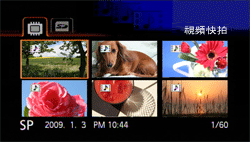
按鈕的藍燈將會亮起,只有視頻快拍場景會出現在索引螢幕中。
- 
 您可以選擇內置記憶體或記憶卡中的原始影片。
您可以選擇內置記憶體或記憶卡中的原始影片。- 如要播放播放清單中的視頻快拍場景,請按下< PLAYLIST >。
3.開啟背景音樂曲目清單。
3-1.按 < ( FUNC.) >.
( FUNC.) >.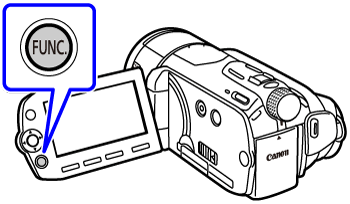
3-2. 選擇 [ 選擇音樂] 並按 <
 ( SET ) >。
選擇音樂] 並按 < ( SET ) >。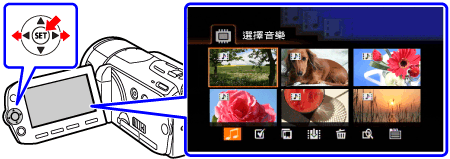
3-3.選擇音樂曲目。
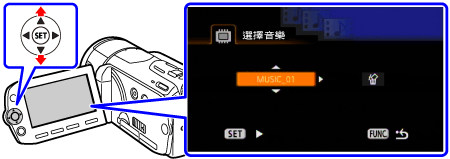
REFERENCE
- 您可以按 < ( SET ) > 試聽選擇的曲目。按 < ( SET ) > 停止播放。
( SET ) > 試聽選擇的曲目。按 < ( SET ) > 停止播放。- 選擇[關] 以使用原始聲音播放視頻快拍場景。
3-4. 按 < ( FUNC.)> 兩次。
( FUNC.)> 兩次。4.返回索引螢幕,選擇要開始播放的場景。
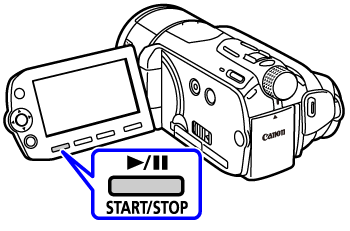
5.按下< (播放/暫停) > 或 < ( SET ) >開始播放配有所選背景音樂的視頻快拍。
(播放/暫停) > 或 < ( SET ) >開始播放配有所選背景音樂的視頻快拍。再次按下 <VIDEO SNAP> 以返回正常索引螢幕。
CAUTION
使用隨附軟件Music Transfer Utilities 傳輸至攝錄機的音樂檔案沒有版權持有人的授權可能無法使用,適用法律允許的情況除外,如個人使用。請確保使用音樂檔案時遵守適用法律。
NOTE
- 您亦可將想要檢視的視頻快拍場景加入播放清單,然後整理播放次序。
- 記憶體初始化時,音樂檔案亦會同時刪除。使用隨附的軟件Music Transfer Utility 傳輸隨附的Instruction Manual/Music Data 光碟上的音樂檔案至攝錄機。有關詳細資訊,請參閱「Music Transfer Utility 軟件指南」(PDF 檔案)。
- 視頻快拍會關閉,如攝錄機切換為播放模式或攝錄模式轉盤設為< (拍照模式) >。
(拍照模式) >。-
Music Data 光碟中亦包含非預先安裝至內置記憶體的額外音樂曲目。
Music Data 光碟中亦包含非預先安裝至內置記憶體的額外音樂曲目。-
將音樂檔案傳輸至與儲存您要播放的場景相同的記憶體。
將音樂檔案傳輸至與儲存您要播放的場景相同的記憶體。- 音樂檔案傳輸至重複記錄及刪除記錄的內置記憶體(只適用於、 )或記憶卡(分段記憶體)時,影片及背景音樂曲目可能無法正常播放。這種情況下,建議將您的記錄儲存至電腦,初始化記憶體,傳輸音樂檔案,然後將視頻檔案寫入攝錄機。
、 )或記憶卡(分段記憶體)時,影片及背景音樂曲目可能無法正常播放。這種情況下,建議將您的記錄儲存至電腦,初始化記憶體,傳輸音樂檔案,然後將視頻檔案寫入攝錄機。- 如在傳輸音樂檔案至攝錄機時中斷 USB 連接線,可能無法正常播放這些音樂曲目。從攝錄機刪除這些音樂曲目,然後再次傳輸音樂檔案。