




安裝 PIXELA ImageMixer 3 SE
解決方法
Disc 1 包含 ImageMixer 3 SE Transfer Utility 和 Music Transfer Utility。執行以下步驟安裝兩個軟件。
1.將 PIXELA Application 光碟 1 插入電腦的 CD 或 DVD 驅動器。
安裝精靈自動啟動。
REFERENCE
Windows Vista 使用者︰
在開啟的使用者帳戶控制視窗中選擇 [繼續 (Continue)]。
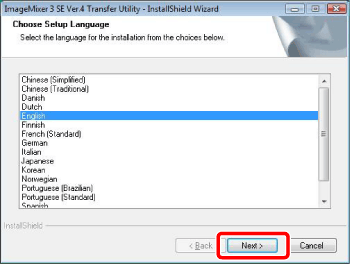
2.選擇安裝的語言並按一下 [下一步 (Next)]。
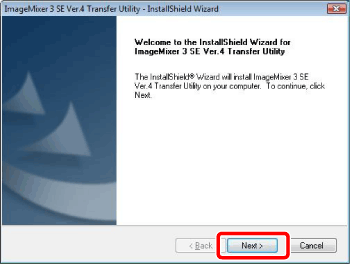
3.按一下 [下一步 (Next)]。
4.閱讀許可協議並按 [下一步 (Next)]。
選擇 [我接收許可協議的內容 (I accept the terms of the license agreement)],繼續安裝。

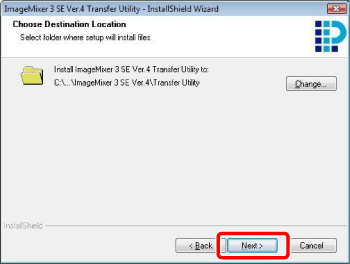
5.確認安裝檔案的目標資料夾,然後按一下 [下一步 (Next)]。
如果您想更改目標資料夾,按一下 [更改 (Change)] 並選擇其他資料夾。
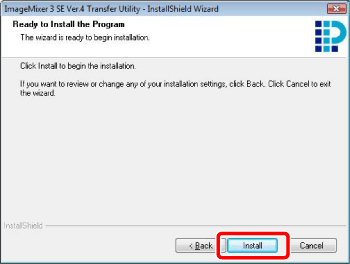
6.按一下 [安裝 (Install)] 開始安裝。
7.完成安裝後,按一下 [完成 (Finish)]。

ImageMixer 3 SE Transfer Utility 安裝完成後,將開始安裝 Music Transfer Utility。
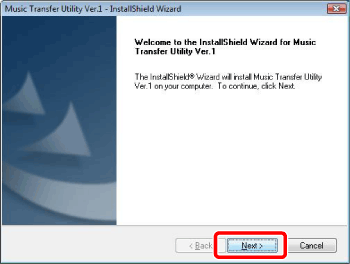
8.按一下 [下一步 (Next)]。
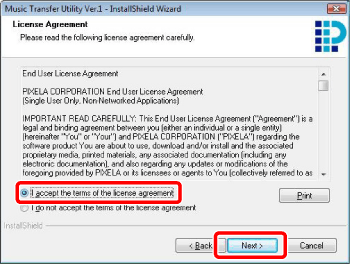
9.閱讀許可協議並按 [下一步 (Next)]。
選擇 [我接收許可協議的內容 (I accept the terms of the license agreement)],繼續安裝。
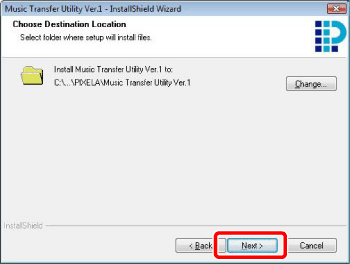
10.確認安裝檔案的目標資料夾,然後按一下 [下一步 (Next)]。
如果您想更改目標資料夾,按一下 [更改 (Change)] 並選擇其他資料夾。
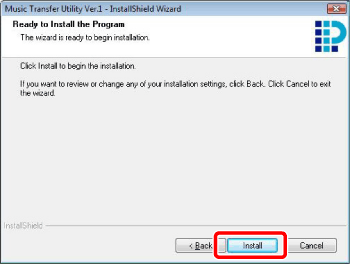
11.按一下 [安裝 (Install)] 開始安裝。
12.完成安裝後,按一下 [完成 (Finish)]。

13.從電腦上取出 Disc 1。
要安裝 Disc 2 上的軟件,請繼續下一節的操作。
1.確定電腦已連接至互聯網。
- 安裝過程中,軟件將在線上激活。如果您有互聯網連接,確保安裝過程中電腦連接至互聯網。
CAUTION
如果互聯網連接不可用,請致電客戶支援中心獲取驗證碼。
2.將 PIXELA Application 光碟 2 插入電腦的 CD 或 DVD 驅動器。
安裝精靈自動啟動。
REFERENCE
Windows Vista 使用者︰
在開啟的使用者帳戶控制視窗中選擇 [繼續 (Continue)]。
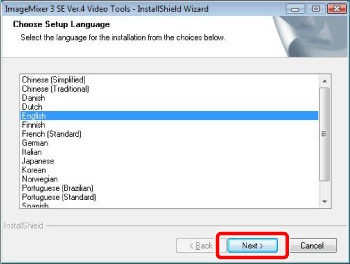
3.選擇安裝的語言並按一下 [下一步 (Next)]。
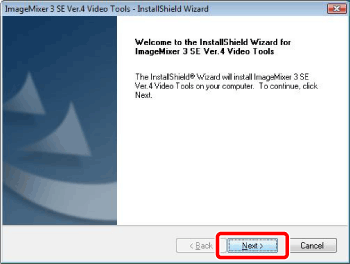
4.按一下 [下一步 (Next)]。
5.閱讀許可協議並按 [下一步 (Next)]。
選擇 [我接收許可協議的內容 (I accept the terms of the license agreement)],繼續安裝。

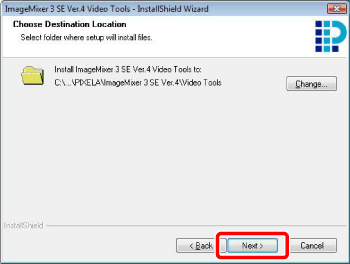
6.確認安裝檔案的目標資料夾,然後按一下 [下一步 (Next)]。
如果您想更改目標資料夾,按一下 [更改 (Change)] 並選擇其他資料夾。
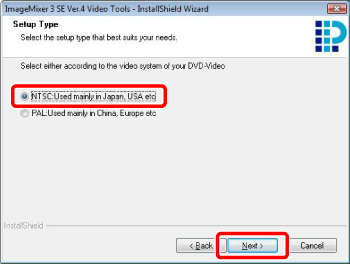
7.選擇本地視頻制式並按一下 [下一步 (Next)]。
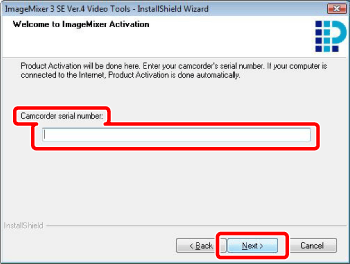
8.輸入攝錄機的序列號並按一下 [下一步 (Next)]。
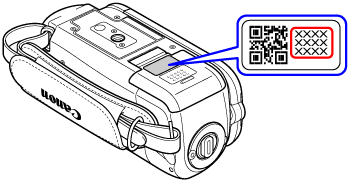
序列號標籤位於電池箱蓋的上表面。
CAUTION
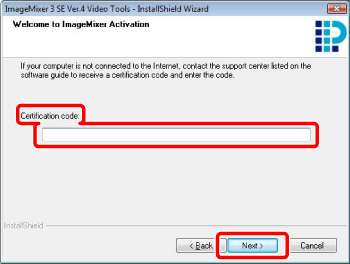
如果檢測不到互聯網連接,你需要手動輸入驗證碼。
致電用戶支援中心獲取驗證碼。
輸入獲取的驗證碼並按一下 [下一步 (Next)]。
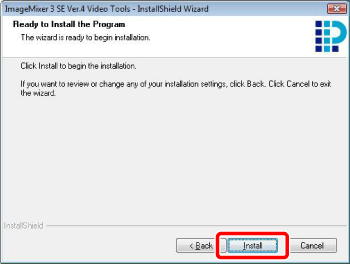
9.按一下 [安裝 (Install)] 開始安裝。
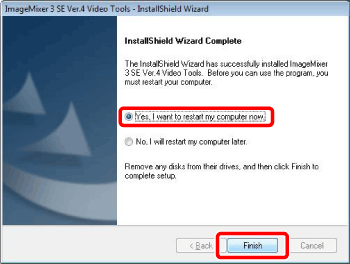
10.安裝完成後,選擇 [是,立即重新啟動電腦。(Yes, I want to restart my computer now.)],然後按一下 [完成 (Finish)]。