








查看墨水狀態
解決方法
您可以在 LCD 上或使用墨水狀態顯示燈查看墨水狀態。

確定電源已開啟,並按下模式按鈕([影印]、[傳真]、[掃描]或[記憶卡])。當前墨水量將出現在螢幕上。
附有 (墨水量低)的墨水量很低。可以繼續列印一段時間,但建議您更換可用的新墨水盒。
(墨水量低)的墨水量很低。可以繼續列印一段時間,但建議您更換可用的新墨水盒。NOTE
列印時墨水狀態也會顯示在螢幕上。
1. 請確認電源已開啟並輕輕開啟出紙托盤。
2. 抬起掃描單元(機蓋),然後開啟掃描單元支架。
3. 查看墨水狀態顯示燈。
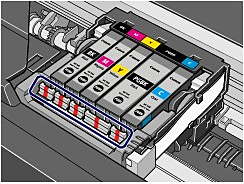
- 墨水狀態顯示燈亮
墨水盒正確安裝並且有足夠的墨水供列印。
- 墨水狀態顯示燈閃爍
慢速閃爍 (大約 3 秒間隔)
 。.... 重複
墨水量不足。可以繼續列印一段時間,但建議您更換可用的新墨水盒。
快速閃爍 (大約 1 秒間隔)
 。..... 重複
墨水盒安裝位置錯誤或墨水已用盡。確保墨水盒位於列印頭固定座上的標籤指示的正確位置。如果位置正確但狀態顯示燈閃爍,則墨水盒已空。更換新墨水盒。
- 墨水狀態顯示燈熄滅
墨水盒安裝不正確或已停用偵測剩餘墨水量功能。如果沒有正確安裝墨水盒,按下 (推)標記,直至墨水盒「喀嚓」一聲入位。如果墨水盒未鎖定到位,確保已撕下墨水盒底部的橙色保護蓋。如果偵測剩餘墨水量的功能停用,用新的墨水盒將其更換。參見準備印表機。
(推)標記,直至墨水盒「喀嚓」一聲入位。如果墨水盒未鎖定到位,確保已撕下墨水盒底部的橙色保護蓋。如果偵測剩餘墨水量的功能停用,用新的墨水盒將其更換。參見準備印表機。如果重新安裝墨水盒後狀態顯示燈依然熄滅,則本機發生故障不能列印。檢查 LCD 螢幕上顯示的錯誤訊息。請參閱LCD 螢幕上顯示的錯誤訊息