








列印噴嘴檢查圖案
解決方法
列印噴嘴檢查圖案,檢查能否從列印頭正確噴出墨水。
您需要準備︰取出一張 A4 或 Letter 大小的一般紙張
REFERENCE
- 如果剩餘墨水不足,將無法正常列印噴嘴檢查圖案。更換墨水量低的墨水盒。請參閱[更換墨水盒 ]。
不用電腦列印噴嘴檢查圖案
- 您亦可使用[恢復/取消]按鈕讓印表機自行列印噴嘴檢查圖案。
1. 確保電源已開啟並在後端托盤中裝入一張 A4 或 Letter 尺寸的一般紙張。
2. 輕輕按下前端托盤中上部將其開啟,拉出前端托盤擴展架。如果已開啟內蓋,請將其關閉。
3. 按住[恢復/取消]按鈕直到電源狀態顯示燈閃爍藍色兩次,然後立即釋放。將列印噴嘴檢查圖案。印表機完成噴嘴檢查圖案列印前,請勿執行任何其他作業。檢查噴嘴檢查圖案並採取適當措施。參見「檢查噴嘴檢查圖案」中的步驟 1。

1. 確保電源已開啟。
2. 在後端托盤中裝入一張 A4 或 Letter 大小的一般紙張。
IMPORTANT
您無法從前端托盤送紙列印噴嘴檢查圖案。在後端托盤中載入紙張。
3. 輕輕開啟前端托盤,拉出前端托盤擴展架。
輕輕按下前端托盤的中上部,將其開啟。
IMPORTANT
如果已開啟內蓋,請將其關閉。
4. 開啟印表機驅動程式設定視窗。
5. 列印噴嘴檢查圖案。
(1) 按一下「維護」標籤。
(2) 按一下「噴嘴檢查」。
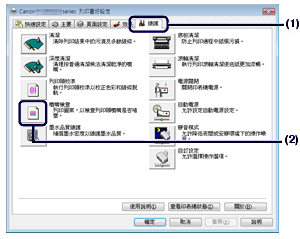
(3) 確認顯示的訊息並按一下「列印檢查圖案」。
將列印噴嘴檢查圖案。
印表機完成噴嘴檢查圖案列印前,請勿執行任何其他作業。
REFERENCE
列印噴嘴檢查圖案前按一下「最初確認項目」顯示要檢查的項目。
6. 檢查噴嘴檢查圖案。

1. 確保電源已開啟。
2. 在後端托盤中裝入一張 A4 或 Letter 大小的一般紙張。
IMPORTANT
您無法從前端托盤送紙列印噴嘴檢查圖案。在後端托盤中載入紙張。
3. 輕輕開啟前端托盤,拉出前端托盤擴展架。
輕輕按下前端托盤的中上部,將其開啟。
IMPORTANT
如果已開啟內蓋,請將其關閉。
4. 開啟 Canon IJ Printer Utility 對話方塊。
5. 列印噴嘴檢查圖案。
(1) 從彈出的功能表中選擇「測試列印(Test Print)」。
(2) 按一下「噴嘴檢查(Nozzle Check)」。
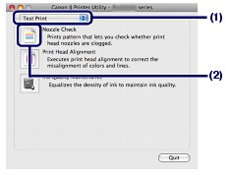
(3) 確認顯示的訊息並按一下「列印檢查圖案(Print Check Pattern)」。
將列印噴嘴檢查圖案。
印表機完成噴嘴檢查圖案列印前,請勿執行任何其他作業。
REFERENCE
列印噴嘴檢查圖案前按一下「最初確認項目(Initial Check Items)」顯示要檢查的項目。
6. 檢查噴嘴檢查圖案。
檢查噴嘴檢查圖案,如有必要清潔列印頭。
1. 檢查圖案 (1) 和/或圖案 (2) 中是否有水平白色條紋。
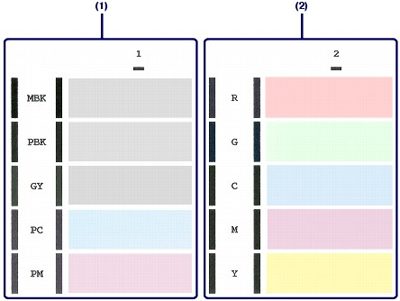
如果圖案 (1) 中有水平白色條紋︰
需要清潔第一組中的列印頭噴嘴(MBK、PBK、GY、PC 或 PM)。
如果圖案 (2) 中有水平白色條紋︰
需要清潔第二組中的列印頭噴嘴(R、G、C、M 或 Y)。
如果圖案 (1)和(2) 中均有水平白色條紋︰
需要清潔所有彩色墨水的列印頭噴嘴。
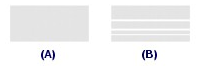
(A) 良好 (無水平白色條紋)
(B) 較差(出現水平白色條紋)
2. 採取適當措施。
不需要清潔時︰
按一下「圖案檢查(Pattern Check)」對話方塊上的「退出」(Windows)或「退出(Quit)」(Macintosh)以退出噴嘴檢查圖案檢查。
需要清潔時︰
(1) 按一下[清潔(Cleaning)]。
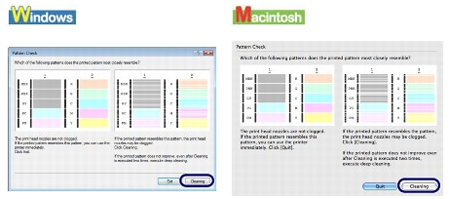
(2) 在後端托盤中裝入一張 A4 或 Letter 大小的一般紙張。
從清潔列印頭中步驟5-(3)開始(Windows 或 Macintosh)清潔列印頭。