








無法正確送紙。
問題
原因及解決方法
- 放入一張或多張紙時,放入前對齊紙張的邊緣。
- 載入兩張或多張紙張時,請確保紙疊不超過紙張裝入限量。根據紙張類型或環境條件(高溫或低溫以及潮濕的環境),在最大的限制時可能不能正確送紙。在這種情況下,減少一次裝載的紙張至紙張裝入限量的一半以下。
- 不管列印方向如何,都縱向將紙張裝入後端托盤或紙匣中。
- 在後端托盤中裝入紙張時,列印面向上裝入紙張並將導紙器與紙張的兩側對齊。
- 當在紙匣中裝入紙張時,列印面向下。將紙疊右邊緣與紙匣右邊緣對齊,並推動導紙器使其剛好接觸到紙疊的左邊緣及下邊緣。->[ 裝入紙張]
->[ 不可以使用的媒體類型 ]
列印信封時,請在列印前參閱 [裝載西式信封 ] 並在列印前準備信封。
一旦準備好信封,以縱向裝載。如果橫向裝載信封,不能正確送入。
* 如果購買本機後沒有變更紙張來源設定,一般紙張的紙張來源為紙匣。
- 使用本機操作面板進行設定︰
在 LCD 上更改本機設定
- 使用印表機驅動程式設定︰
切換紙張來源已符合用途
- 印表機驅動程式設定為「自動選擇」時,用於一般紙張的紙張來源的詳細資訊︰
為一般紙張設定紙張來源
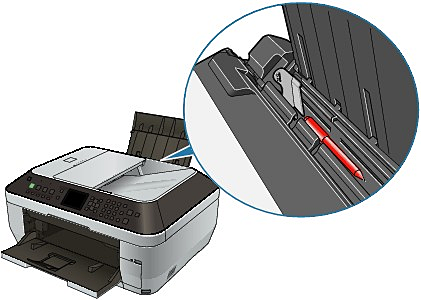
如果後端托盤發生夾紙,參閱 [夾紙 ] 將其取出。
如果後端托盤中有異物,務必先關閉印表機,拔掉電源插頭,然後再取出異物。
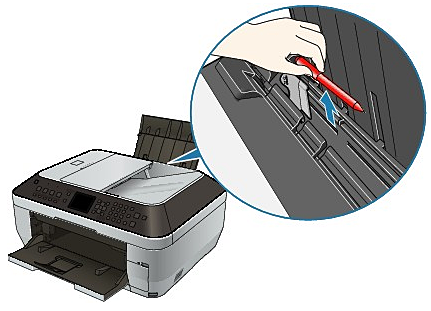
->[ 清潔送紙滾軸 ]
NOTE
- 由於清潔會磨損送紙滾軸,請僅在必要時執行此步驟。
有關清潔紙匣內部的資訊,請參閱 [清潔紙匣墊子 ]。
如果後蓋沒有完全關閉可能發生夾紙。推後蓋直至其完全關閉。