
校準列印頭
解決方法
如果列印的線條不規則或列印結果不滿意,調整列印頭位置。
您需要準備︰三張 A4 或 Letter 大小的一般紙張
1. 確保電源已開啟。
2. 確保已在紙匣中載入三張或多張 A4 或 Letter 大小的一般紙張。
3. 輕輕開啟出紙托盤,然後開啟出紙托盤擴展架。
4. 列印列印頭校準圖案。
(1) 按下[功能表]按鈕。
(2) 使用  (左) 或
(左) 或 (右) 按鈕選擇「設定(Settings)」
 ,並按 [ OK ] 按鈕。
(左) 或 (右) 按鈕選擇「設定(Settings)」 ,並按 [ OK ] 按鈕。「設定(Settings)」螢幕將出現。
(3) 使用 (左) 或 (右) 按鈕選擇「維護(Maintenance)」 ,並按 [ OK ] 按鈕。
(左) 或 (右) 按鈕選擇「維護(Maintenance)」,並按 [ OK ] 按鈕。「維護(Maintenance)」螢幕將出現。
(4) 使用  (上) 或
(上) 或 (下)按鈕選擇「手動列印頭校準(Manual head align)」,並按下[OK]按鈕。
(上) 或(下)按鈕選擇「手動列印頭校準(Manual head align)」,並按下[OK]按鈕。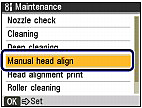
「確認(confirmation)」螢幕將出現。
NOTE
使用 (上) 或 (下)按鈕選擇列印頭校準列印,以列印當前列印頭位置調整值。
(上) 或 (下)按鈕選擇列印頭校準列印,以列印當前列印頭位置調整值。(5) 使用 (上) 或 (下)按鈕選擇「是(Yes)」,並按[OK]按鈕。
(上) 或 (下)按鈕選擇「是(Yes)」,並按[OK]按鈕。列印列印頭校準圖案。
(6) 檢查圖案是否正確列印,並使用 (上) 或 (下)按鈕選擇「是(Yes)」,並按[OK]按鈕。
(上) 或 (下)按鈕選擇「是(Yes)」,並按[OK]按鈕。「手動列印頭校準(Manual head align)」螢幕將出現。
5. 調整列印頭位置。
(1) 檢查列印出的圖案,並使用 (左) 或 (右)按鈕以在欄 A 區域內選擇條紋最不明顯的圖案編號。
(左) 或 (右)按鈕以在欄 A 區域內選擇條紋最不明顯的圖案編號。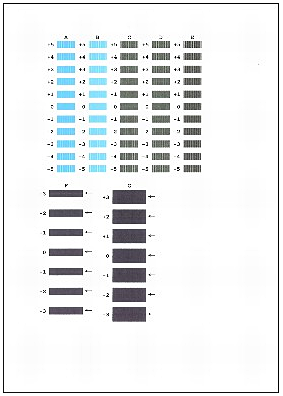
NOTE
參閱下列示例選擇白色條紋最不明顯的圖案。
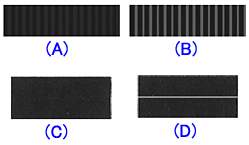
(A) 不大明顯的垂直白色條紋
(B) 明顯垂直白色條紋
(C) 不大明顯的水平白色條紋
(D) 明顯水平白色條紋
(2) 重複此步驟,在「B」欄至「G」 欄中輸入圖案編號,然後按 [ OK ] 按鈕。
(3) 確認「列印頭校準」的訊息,並按「OK」按鈕。
列印列印頭校準頁的第二頁。
(4) 檢查列印出的圖案,並使用 (左) 或 (右)按鈕為欄「H」至欄「Q」每一欄輸入垂直條紋最不明顯圖案的編號,然後按 [ OK ] 按鈕。
(左) 或 (右)按鈕為欄「H」至欄「Q」每一欄輸入垂直條紋最不明顯圖案的編號,然後按 [ OK ] 按鈕。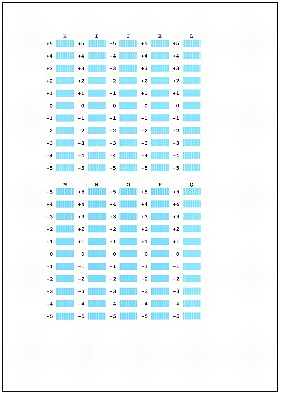
(5) 確認「列印頭校準」的訊息,並按「OK」按鈕。
列印列印頭校準頁的第三頁。
(6) 檢查列印出的圖案,並使用 (左) 或 (右)按鈕為欄「a」至欄「j」每一欄輸入條紋最不明顯的圖案編號,然後按 [ OK ] 按鈕。
(左) 或 (右)按鈕為欄「a」至欄「j」每一欄輸入條紋最不明顯的圖案編號,然後按 [ OK ] 按鈕。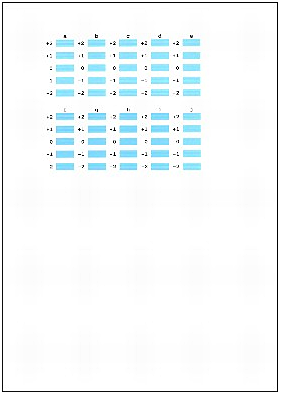
NOTE
參閱下列示例選擇水平白色條紋最不明顯的圖案。
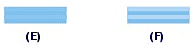
(E) 不大明顯的水平白色條紋
(F) 較明顯水平白色條紋