








準備印表機
解決方法
取下保護材料
1. 開啟出紙托盤 (A)。
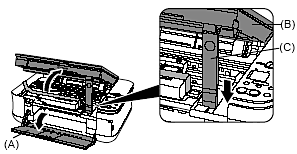
2. 抬起掃描單元 (機蓋) (B) 直至其鎖定到位。
掃描單元支架 (C) 自動固定。
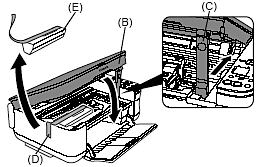
3. 撕下橙色膠帶 (D) 並移除保護材料 (E)。
然後,輕輕抬起掃描單元 (機蓋) (B) 並將掃描單元支架 (C) 放回原位,再關閉掃描單元 (機蓋) (B)。
CAUTION
- 開啟本機前,請撕下所有橙色膠帶及保護膜。
開啟電源
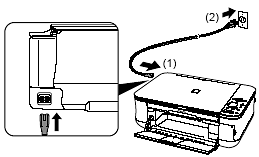
4. 將電源線插入本機左側,另一端接入牆體插座。
IMPORTANT
- 在此階段請勿連接 USB 電纜線。
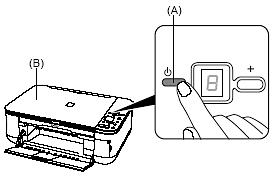
5. 按下電源按鈕 (A) 啟動印表機。
IMPORTANT
- 確保已關閉文件蓋 (B)。
6. 確認電源指示燈 (C) 亮起綠色。
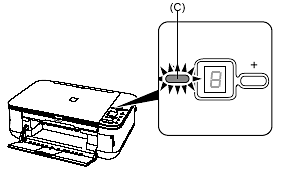
CAUTION
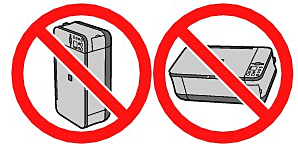
- 請勿垂直或傾斜存放或運輸印表機!
如存放或運輸時使印表機垂直或傾斜,印表機可能受損或墨水可能會漏出。
請勿垂直或傾斜存放或運輸印表機。
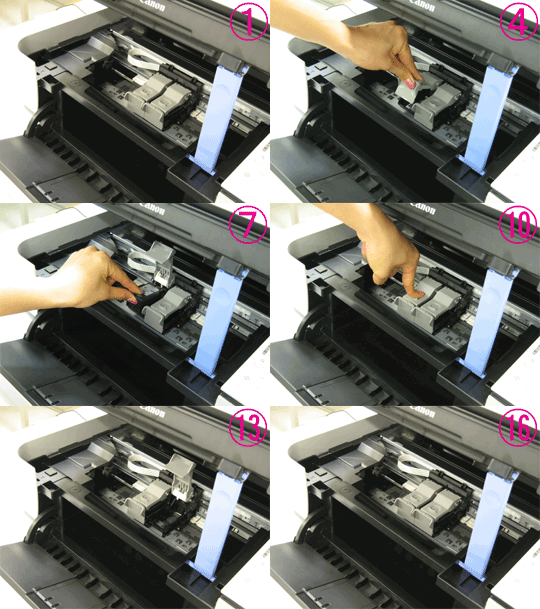
CAUTION
- 請勿粗糙處理 FINE 墨盒,例如用力按壓或將其掉落。
IMPORTANT
- 確保使用隨附的 FINE 墨盒。
1. 抬起掃描單元 (機蓋) (A) 直至其鎖定到位。
掃描單元支架 (D) 自動固定。 FINE 墨盒固定座 (E) 移至中央。 (此處為安裝墨盒的位置。)
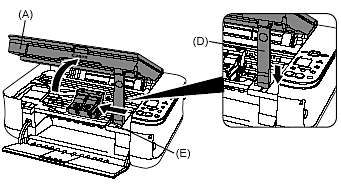
NOTE
- 如果 FINE 墨盒固定座返回右側,關閉掃描單元 (機蓋) 並重新開啟。
- 如果 FINE 墨盒固定座未移至中央,確認電源已開啟。
2. 開啟右側的墨盒鎖蓋 ( )。
)。
)。捏緊 (F) 並拉起機蓋。
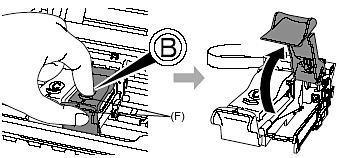
3. 從盒中取出黑色 FINE 墨盒後,按箭頭的方向拉橙色保護膠帶 (G) 並輕輕將其取下。
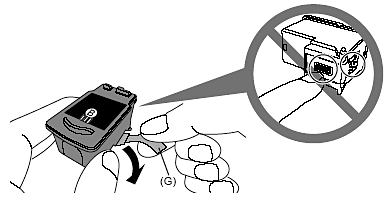
CAUTION
- 小心不要讓所取下保護膠帶上的墨水弄髒您的雙手或周邊工作環境。
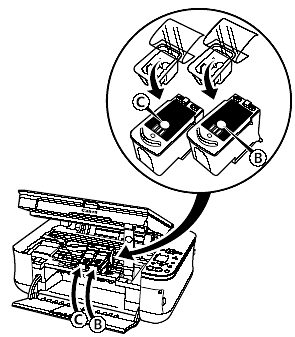
4. 將黑色 FINE 墨盒( ) 插入右側插槽 ().
) 插入右側插槽 ().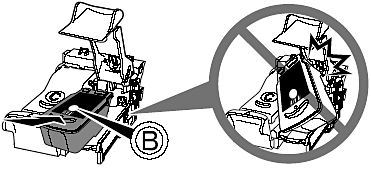
CAUTION
- 請勿在固定座側面敲擊 FINE 墨盒。
- 確保在光線良好的環境中安裝。
IMPORTANT
- 將黑色墨盒插入右側固定座,彩色墨盒插入左側固定座。
5. 向下推動 () 直至其卡一聲入位以完全關閉墨盒鎖蓋 ()。 直視查看墨盒鎖蓋 () 並檢查是否正確鎖定 (未傾斜)。
) 直至其卡一聲入位以完全關閉墨盒鎖蓋 ()。 直視查看墨盒鎖蓋 () 並檢查是否正確鎖定 (未傾斜)。用同樣方法將彩色 FINE 墨盒( ) 插入左側插槽 () 。
) 插入左側插槽 () 。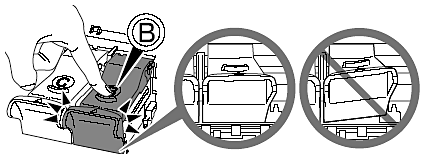
6. 輕輕抬起掃描單元 (機蓋) (A) 並將掃描單元支架 (D) 放回原位,再
關閉掃描單元 (機蓋) (A)。
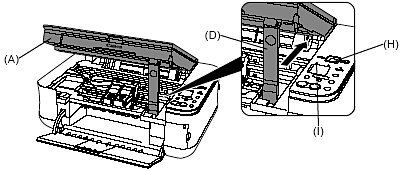
- 直到 LED (H) 上出現「1」(約 1 - 2 分鐘),然後執行下一步。-> 「安裝軟體」
CAUTION
- 一旦安裝 FINE 墨盒,請勿隨意取出。
NOTE
- 如果警告指示燈 (I) 亮起橙色,確認墨盒正確插入。