








影像模糊不清(查看焦點 )。
解決方法
您可能需要使用精確對焦(用於人像拍攝)、微距拍攝(用於近處主體)及變焦拍攝(用於遠處主體)。
您所使用的機型可以查看拍攝影像的焦點,並將其放大顯示在相機螢幕上。
CAUTION
- 要選擇相機液晶螢幕上顯示的項目,按相機的
 (上、下、左及右)按鈕。要確定選擇項,按下 <FUNC./SET> 按鈕
 .
.
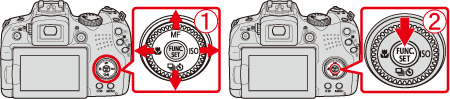
- 因使用的機型而異,顯示的螢幕及設定可能有所不同。
- 相機上按鈕/開關的實際位置因相機型號而異,故本頁顯示的說明會與您的相機有所差異。
- 當拍攝模式設定為<Movie> (
 )時,無法設定[檢視] 和 [檢視資訊]。
 - 當拍攝模式設定為[接圖輔助] (
 ) [<SCN> (
 )時,無法設定 [檢視資訊]。
1. 選擇一個除 <Movie> () 或 [接圖輔助] () [<SCN> (), 以外的拍攝模式,然後打開相機電源。
選擇一個除 <Movie> () 或 [接圖輔助] () [<SCN> (), 以外的拍攝模式,然後打開相機電源。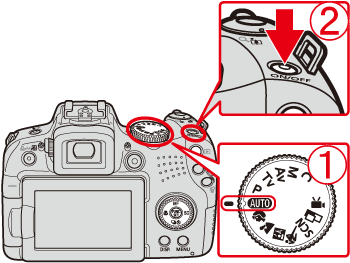
2. 按 <MENU> ( )按鈕。
)按鈕。
)按鈕。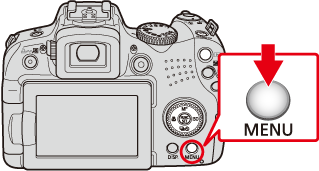
3. 下方螢幕出現在液晶螢幕中。
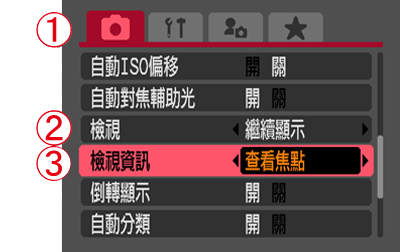 選擇 [記錄](
 ) 選單。 將 [檢視] 設定為 [繼續顯示]。
 將 [檢視資訊 ] 設定為 [查看焦點 ]。
完成這些設定後,按下 <MENU> ()按鈕。
)按鈕。至此完成查看焦點的設定。
4. 使用相機拍攝主體的影像。
5. 將出現下方視窗。
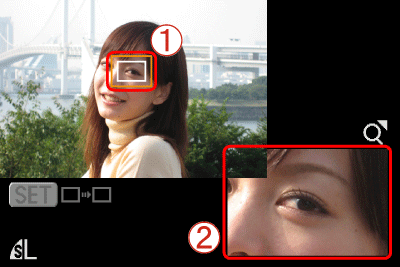 橙色框中顯示的區域將在螢幕右下方放大顯示。.
拍攝影像時的焦點位置顯示在螢幕的左上方。
6. 如果將<變焦桿>調至變焦端 ( ),將出現下方視窗。
),將出現下方視窗。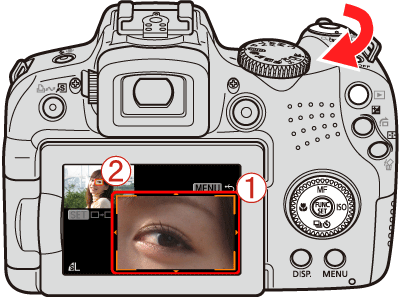 可以使用<變焦桿>變更顯示倍率。 按相機的上、下、左及右按鈕移動橙色框。
對於人物拍攝,建議在離相機最近的地方查看焦點,如主體的眼鏡或鼻子,或其他有明顯輪廓的地方。
7. 如果出現多個白框,要切換右下方的顯示內容,請按<FUNC./SET>( )按鈕。
)按鈕。
)按鈕。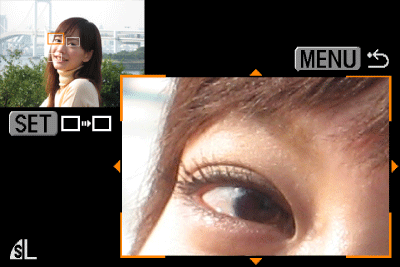
半按<快門按鈕>返回拍攝模式。
當下次拍攝時,查看焦點的螢幕出現,如上所示。在查看焦點的螢幕上,要在[詳細顯示] 與 [關] 之間切換顯示內容,請按下 <DISP.>( )按鈕。當設定[詳細顯示] 或 [關] 時,如果相機返回至拍攝模式,您需要重新進行相機設定 (步驟 2 及 3)。
)按鈕。當設定[詳細顯示] 或 [關] 時,如果相機返回至拍攝模式,您需要重新進行相機設定 (步驟 2 及 3)。