








在 DVD/CD 上列印
解決方法
在 DVD/CD 上列印時,需要準備以下項目:
- CD-R 托盤
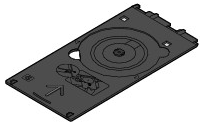
上表面標有「G」。
- 8 cm CD-R 轉接器

僅在 8 cm DVD/CD 上列印時需要。
裝入時連接至 CD-R 托盤。
IMPORTANT
您無法從相容 PictBridge 的裝置列印 8 cm DVD/CD。您需要透過電腦才能在 8 cm DVD/CD 上列印。
- 可列印的 DVD/CD
12 cm 或 8 cm DVD/CD,且標籤面相容噴墨列印。
「可列印光碟」與一般的 DVD/CD 區別在於其標籤面已經過特殊處理,能夠進行噴墨列印。
- 確保使用印表機隨附的 CD-R 托盤。上表面標有「G」。
- 請勿在不相容噴墨列印的 DVD/CD 上列印。否則墨水將不會變乾,並可能損壞光碟本身或光碟安裝設備。
- 請勿在 DVD/CD 的記錄面列印。否則將無法讀取 DVD/CD 記錄的資料。
- 請拿 DVD/CD 的邊緣。請勿觸摸標籤面(列印面)或記錄面。
- 將 DVD/CD 放置到 CD-R 托盤前,請清除 CD-R 托盤上的髒物。CD-R 托盤上有髒物可能會划傷光碟的記錄面。
- 列印後,讓光碟的列印面自然變乾。請勿嘗試使用吹風機或將列印輸出結果置於直接日光下將其弄乾。墨水變乾前,請勿接觸列印面。
- 印表機正在運行時,請勿連接 CD-R 托盤。
- 在 DVD/CD 上列印時請勿取下 CD-R 托盤。否則可能損壞印表機、CD-R 托盤或光碟。
- 請勿弄髒或划傷 CD-R 托盤上的反射鏡。印表機可能無法識別裝入的 DVD/CD,或列印出的結果可能未對齊。如果 CD-R 托盤上的反射鏡變髒,用柔軟的乾布擦拭,小心不要划傷。
- 如果使用了 CD-LabelPrint 或 Easy-PhotoPrint EX 以外的軟體,CD-R 托盤可能會變髒。
- 當在 8 cm DVD/CD 上列印時,務必使用隨附的 8 cm CD-R 轉接器。
- 在 DVD/CD 上列印完畢後,務必關閉內蓋。
- 連接 CD-R 托盤
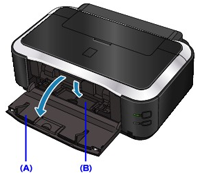
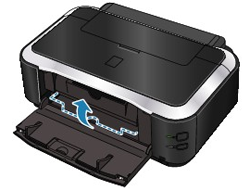
1. 啟出紙托盤 (A) ,然後開啟及內蓋 (B)。
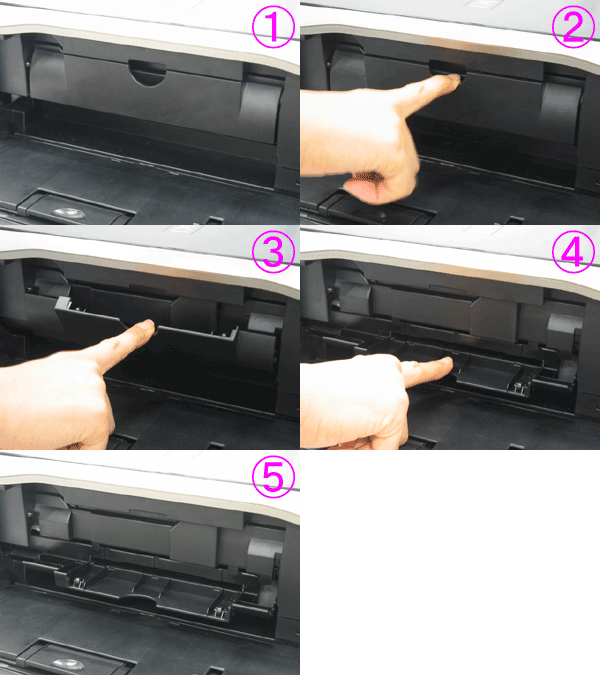
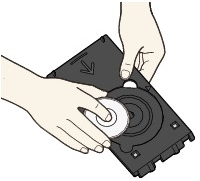
2. 放置 DVD/CD。
IMPORTANT
- 在 CD-R 托盤上放置 DVD/CD 前,確保 CD-R 托盤沒有髒污。
- 當在 CD-R 托盤上放置 DVD/CD 時,請勿觸摸光碟的列印面或 CD-R 托盤的反射鏡(C)。
- 在 8 cm CD-R 上列印時,需連接隨附的 8 cm CD-R 轉接器。否則,列印品質可能下降並且 DVD/CD 可能受損。
- 12 cm DVD/CD:
(1) 將磁碟放置在 CD-R 托盤上,列印面朝上。
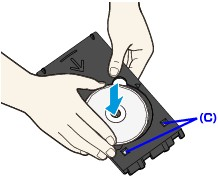
請勿觸摸反射鏡(C)。
- 8 cm DVD/CD:
(1) 將 8 cm CD-R 轉接器兩邊凸起的部份與 CD-R 托盤上的缺口對齊。
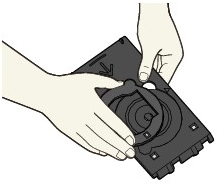
(2) 將 8 cm 光碟放置在 CD-R 托盤上,列印面朝上。
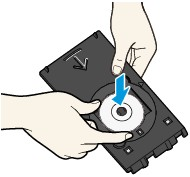
3. 放置 CD-R 托盤。
IMPORTANT
顯示訊息提示您放置 DVD/CD 前,請勿連接 CD-R 托盤。這樣做可能會損壞印表機。
NOTE
規定時間過後 CD-R 托盤可能會彈出。出現這種情況,根據電子說明安裝 CD-R 托盤。
4. 直接插入 CD-R 托盤,直到內蓋的箭頭( )基本與光碟托盤的箭頭(
 )對齊。
)對齊。
)基本與光碟托盤的箭頭()對齊。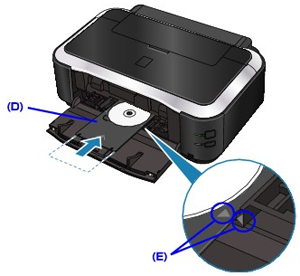
(D) 插入時保持 CD-R 托盤處於水平狀態。
(E) 將光碟托盤的箭頭( )與內蓋的箭頭(
 )對齊。
)對齊。
)與內蓋的箭頭()對齊。IMPORTANT
插入時,請勿使 CD-R 托盤超過內蓋的箭頭( )。
)。
)。- 取下 CD-R 托盤
1. 拉出 CD-R 托盤。
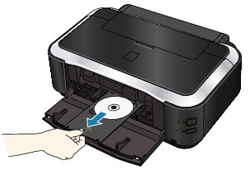
2. 關閉內蓋。
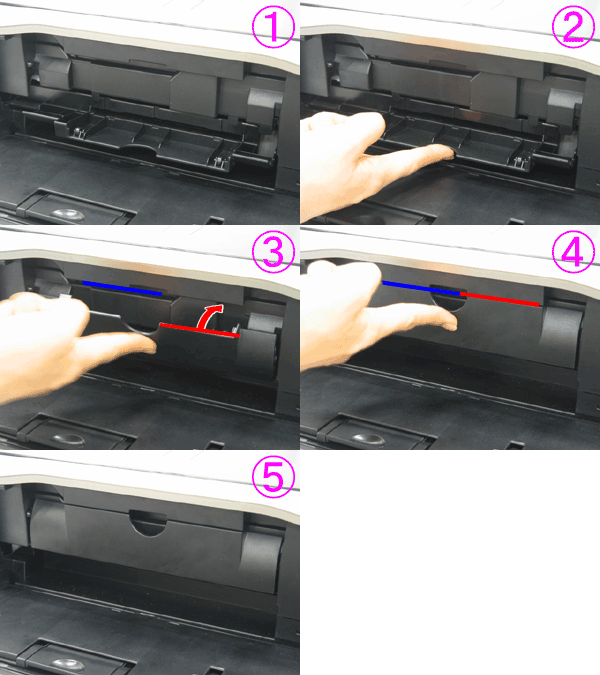
IMPORTANT
如果內蓋開啟,由於送紙會出錯,您無法列印紙張。確保已關閉內蓋。
3. 取下 DVD/CD。
CAUTION
從 CD-R 托盤取下光碟時,請勿觸摸列印面。
NOTE
取出光碟前,請等待至其完全晾乾。如果 CD-R 托盤或 DVD/CD 內徑或外徑的透明部份有列印墨跡,待列印面完全變乾後將其擦掉。
- 12 cm DVD/CD:
(1) 從 CD-R 托盤中取出光碟。
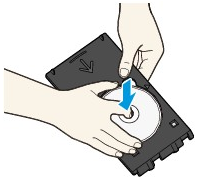
- 8 cm DVD/CD:
(1) 從 CD-R 托盤中取出 8 cm CD-R 轉接器。
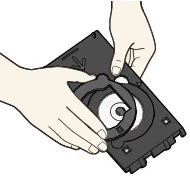
(2) 從 CD-R 托盤中取出 8 cm 光碟。
CD-R 托盤(隨附)支援在可列印 DVD/CD 光碟上列印影像。
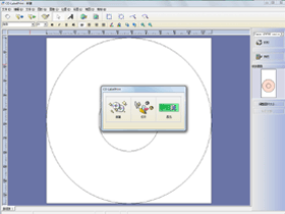
CD-LabelPrint 是一款允許您在列印前編輯和修改資料的隨附應用程式軟體。將其安裝到您的電腦後使用。
NOTE
建議先在廢棄的可列印光碟 DVD/CD 上進行測試列印。
- CD-LabelPrint 是一款允許您在列印前編輯和修改資料的隨附應用程式軟體。將其安裝到您的電腦後使用。有關如何安裝此軟體的資訊,請參閱安裝手冊。
- 關於使用 CD-LabelPrint 的詳細資訊,參閱其說明書。如果使用 Windows,請按一下「開始」>「所有程式(或程式集)」>「CD-LabelPrint」>「說明」。如果使用 Macintosh,請開啟應用程式資料夾,在安裝「MP Drivers」的位置,開啟「應用程式(Application)」資料夾 > 「CD-LabelPrint」資料夾 >「說明書(Manual)」資料夾 > 按兩下「說明書(Manual)」。
可列印的 DVD/CD
可列印的 DVD 及 CD 的列印區域為標籤的內直徑與外直徑 1 mm以外的區域。
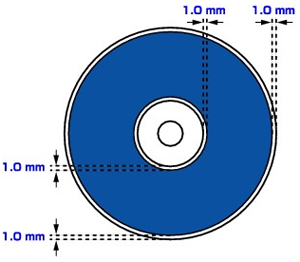
 建議列印範圍